เตรียมโปรเจกต์ฝึก
ดาวน์โหลดและแตกชุดฝึก Lantern Trail Lab 1.0 บน Windows เตรียม Python 3.10 ขึ้นไปและ Unity 6.6 หากต้องการเปิดเมนูใน Editor ชุดฝึกใช้ไฟล์ที่สร้างขึ้นสำหรับคู่มือนี้ ส่วนการแก้ตารางทำได้ทั้งใน THub ที่มีอยู่แล้วและโปรแกรมตารางโดยไม่ต้องใช้ API
คัดลอกโฟลเดอร์ UnityProject เป็น LabWork ในโฟลเดอร์ที่แตก ZIP คัดลอก strings.csv เป็น work.csv เก็บไฟล์ตั้งต้นไว้เทียบตอนตรวจคืนค่า
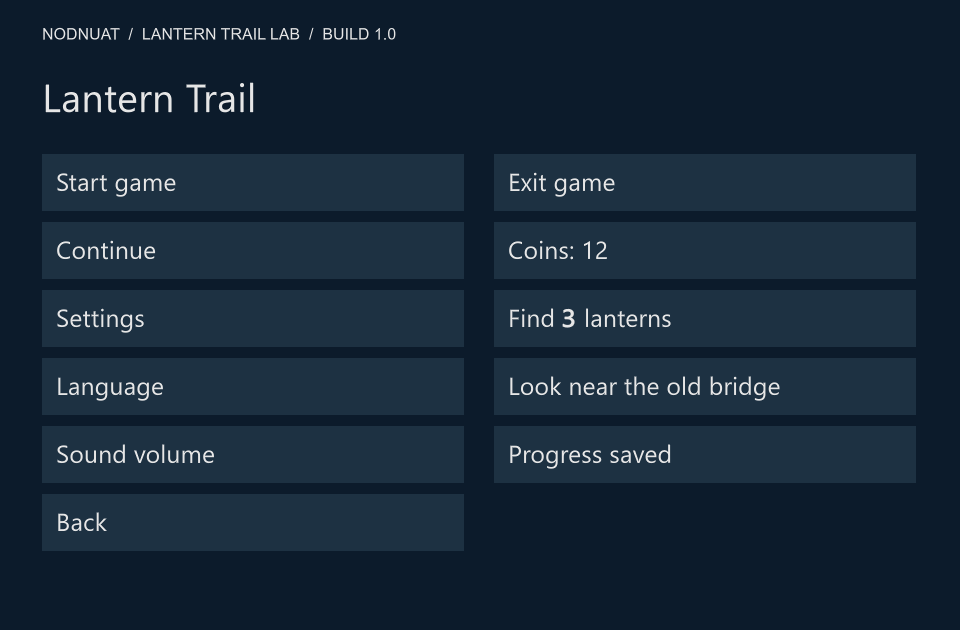
แปลเมนู 12 แถว
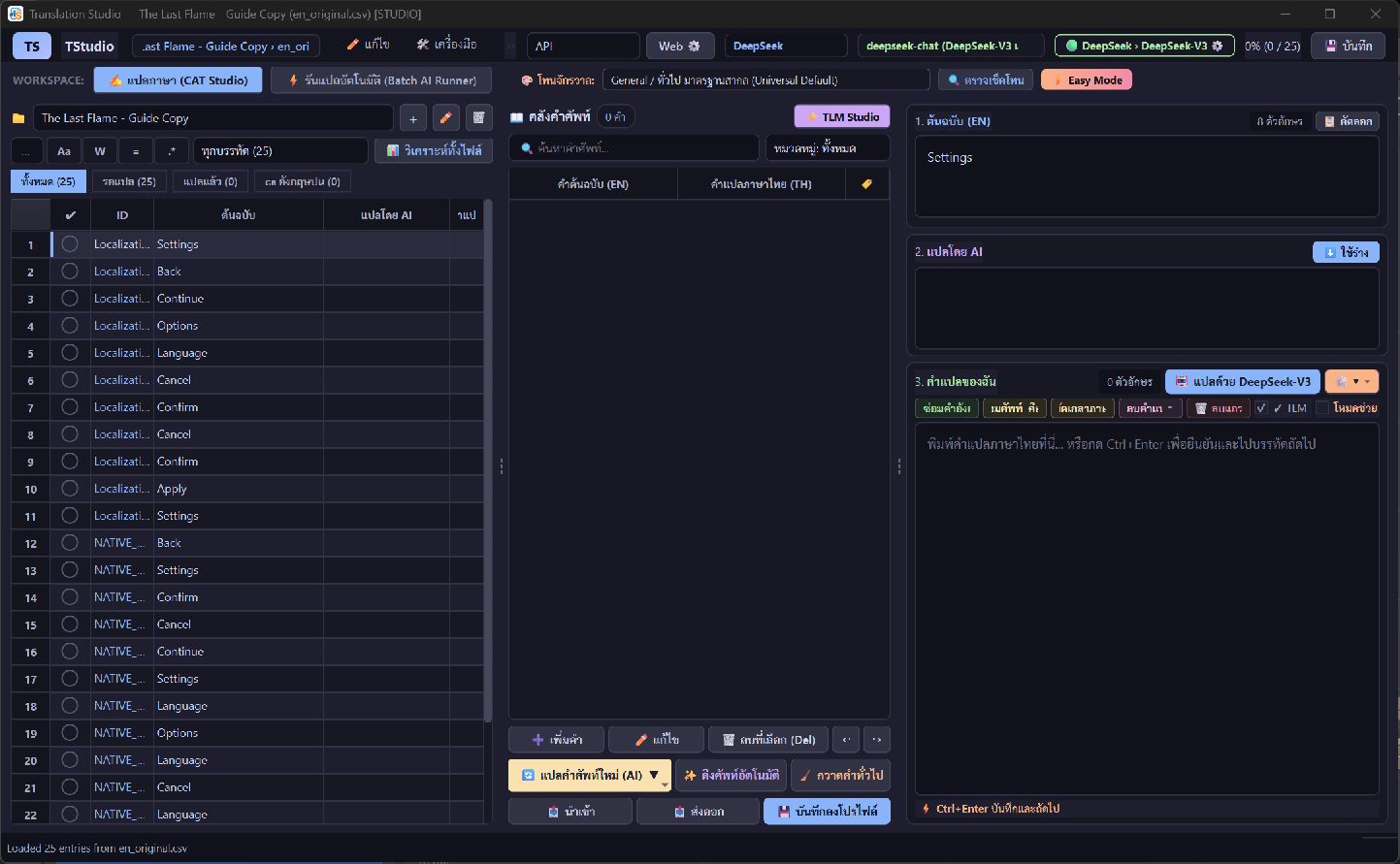
- เปิด THub และเลือกโปรเจกต์ฝึก หรือเปิด
work.csvด้วยโปรแกรมตารางในการฝึกแบบออฟไลน์ - ใน THub ให้เปิด TStudio ของโปรเจกต์แล้วเปิด
work.csvเลือกkey,source,translationให้ตรงช่อง ID, ต้นฉบับ, และคำแปล ถ้าหน้าต่างให้เลือกคอลัมน์ - แก้เฉพาะ
translationลองใช้Start game→ เริ่มเกม และCoins: {0}→ เหรียญ: {0} ใช้contextตัดสินว่าเป็นปุ่มหรือข้อความบอกสถานะ - แปลจนครบ 12 แถวและบันทึก CSV แบบ UTF-8 คั่นด้วย comma คงลำดับคอลัมน์เดิม สามารถเปิด
strings.solved.csvเทียบได้
ตรวจแท็กและตัวแปร
ใน PowerShell เปิดโฟลเดอร์ที่แตก ZIP แล้วรันคำสั่งต่อไปนี้ ผลที่ควรเห็นคือ OK: 12 validated translations
python desk.py check work.csvลองลบ {0} ออกจากคำแปลเหรียญบนสำเนาแล้วรันอีกครั้ง เครื่องมือควรแจ้งแถว coins ให้คืนตัวแปรแล้วตรวจใหม่ แถวภารกิจต้องเก็บ <b>{0}</b> เพื่อรักษาตัวเลขและตัวหนา
เปิดเมนูภาษาไทยแล้วคืนไฟล์
- เพิ่ม
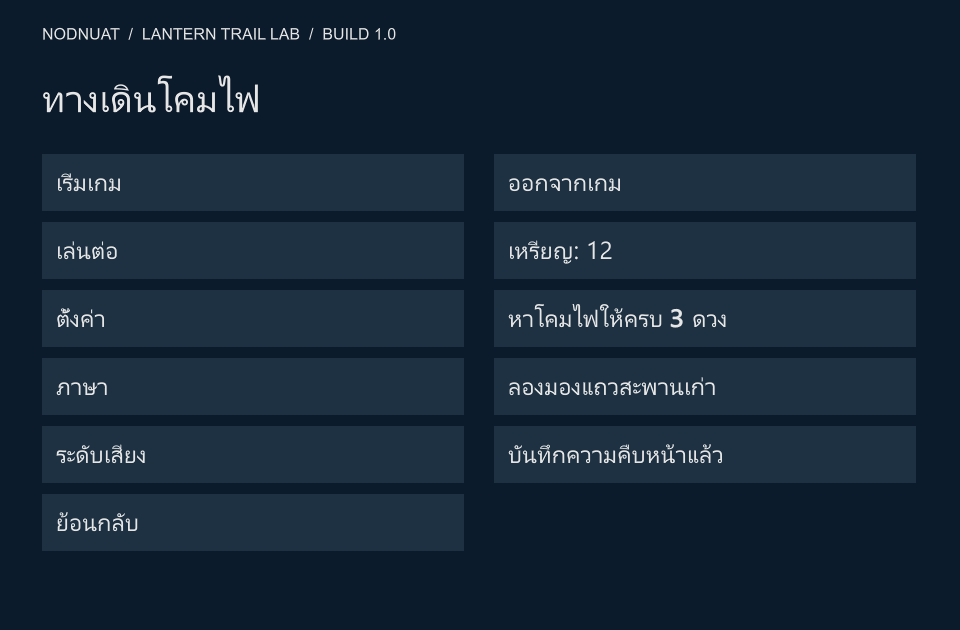
LabWorkใน Unity Hub เปิดโปรเจกต์ฝึกและกด Play ในฉากเปล่าเพื่อดูเมนูอังกฤษ จากนั้นกด Stop - รันคำสั่ง apply แล้วกด Play อีกครั้ง ตรวจว่าหัวข้อและปุ่มเป็นไทย เหรียญขึ้น 12 และเป้าหมายขึ้นเลข 3
- กด Stop รัน restore แล้วกด Play รอบสุดท้าย เมนูควรกลับเป็นอังกฤษ
python desk.py apply LabWork/Assets/StreamingAssets/desk-menu.json work.csv
python desk.py restore LabWork/Assets/StreamingAssets/desk-menu.json
ถ้าขึ้น Wrong game or build ให้เปิดไฟล์จาก LabWork ที่คัดลอกใหม่ ถ้าขึ้น Restore the original menu ให้คืนค่าก่อนลงซ้ำ ถ้าเห็นกล่องสี่เหลี่ยมหรือสระวางผิด ให้ตรวจฟอนต์ของเครื่องและอ่านบทฟอนต์ก่อนเปลี่ยนไฟล์อื่น
ขอบคุณที่แวะมาที่โต๊ะแปลของเรา