

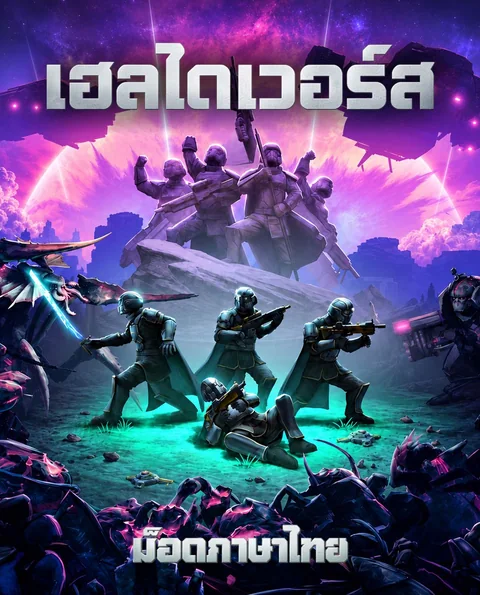
ข้อมูลและรายละเอียดม็อดภาษาไทย
HELLDIVERS™ Dive Harder Edition ม็อดแปลภาษาไทยสมบูรณ์แบบสำหรับเกมชูตเตอร์ Co-op มุมมองด้านบน (Twin-stick Shooter) ระดับตำนานจากค่าย Arrowhead Game Studios และ PlayStation Publishing เข้าร่วมกองกำลังพิทักษ์ประชาธิปไตยแห่ง Super Earth ในสงครามระหว่างดวงดาวสุดระห่ำ!
ม็อดชุดนี้จัดทำและขัดเกลาคำแปลด้วยเทคโนโลยี THub Studio และระบบฟอนต์ Prompt รองรับสระภาษาไทยครบถ้วนไม่มีลอยหรือจม แปลเนื้อหาครอบคลุมบทพูดแคมเปญ สารานุกรมคำสั่งการรบ ภารกิจ ยุทโธปกรณ์ อาวุธ และ Stratagems ทั้งหมด พร้อมแก้ปัญหาระบบตัดคำ UTF-8 ป้องกันอาการเกมค้างหรือ RAM รั่วอย่างสมบูรณ์แบบ
ม็อดชุดนี้จัดทำและขัดเกลาคำแปลด้วยเทคโนโลยี THub Studio และระบบฟอนต์ Prompt รองรับสระภาษาไทยครบถ้วนไม่มีลอยหรือจม แปลเนื้อหาครอบคลุมบทพูดแคมเปญ สารานุกรมคำสั่งการรบ ภารกิจ ยุทโธปกรณ์ อาวุธ และ Stratagems ทั้งหมด พร้อมแก้ปัญหาระบบตัดคำ UTF-8 ป้องกันอาการเกมค้างหรือ RAM รั่วอย่างสมบูรณ์แบบ
จุดเด่น & รายละเอียดของม็อดเวอร์ชันนี้
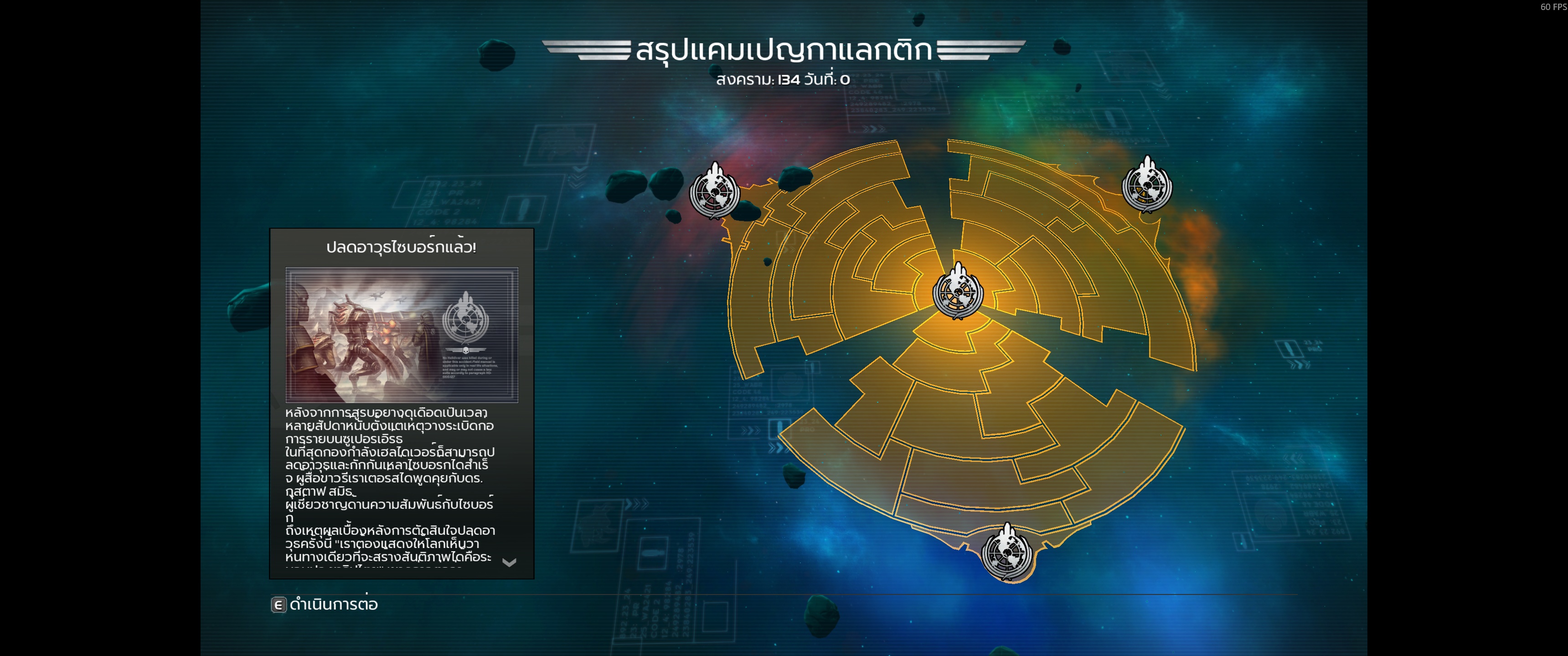
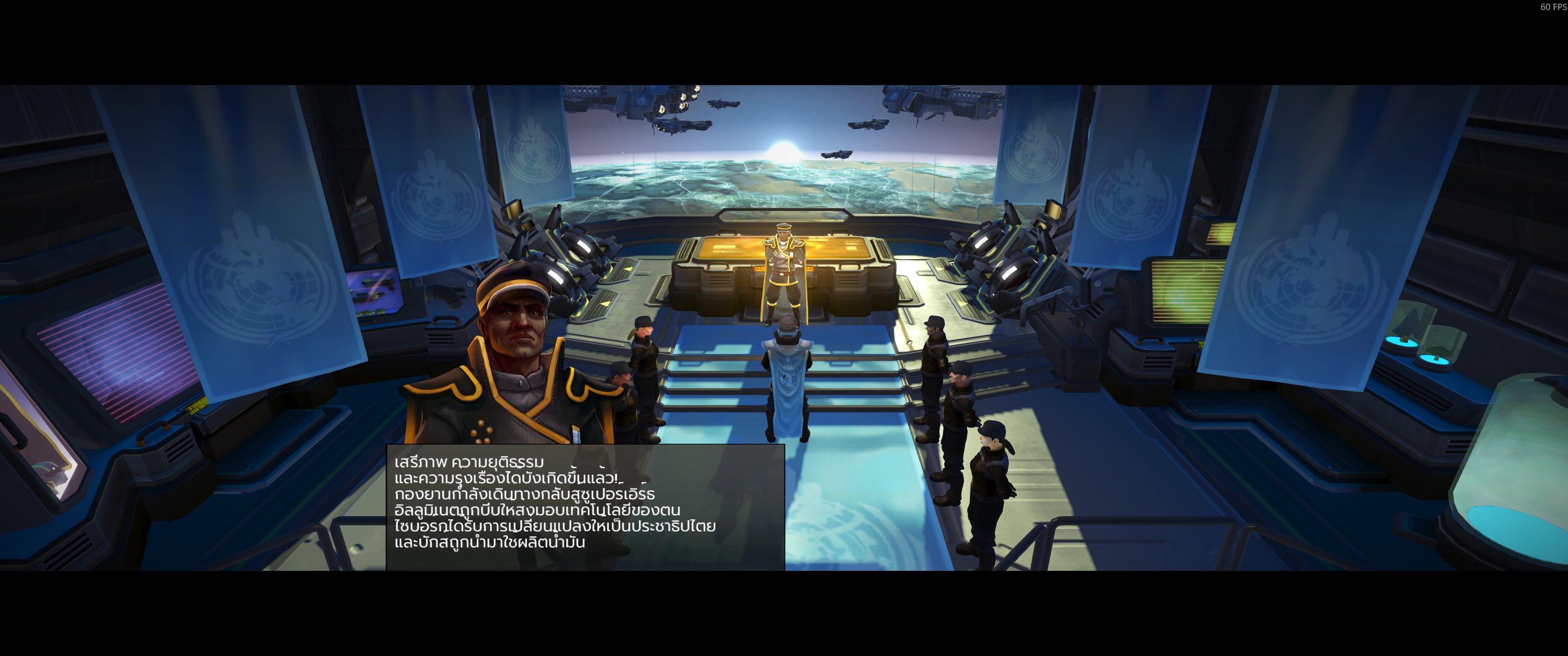
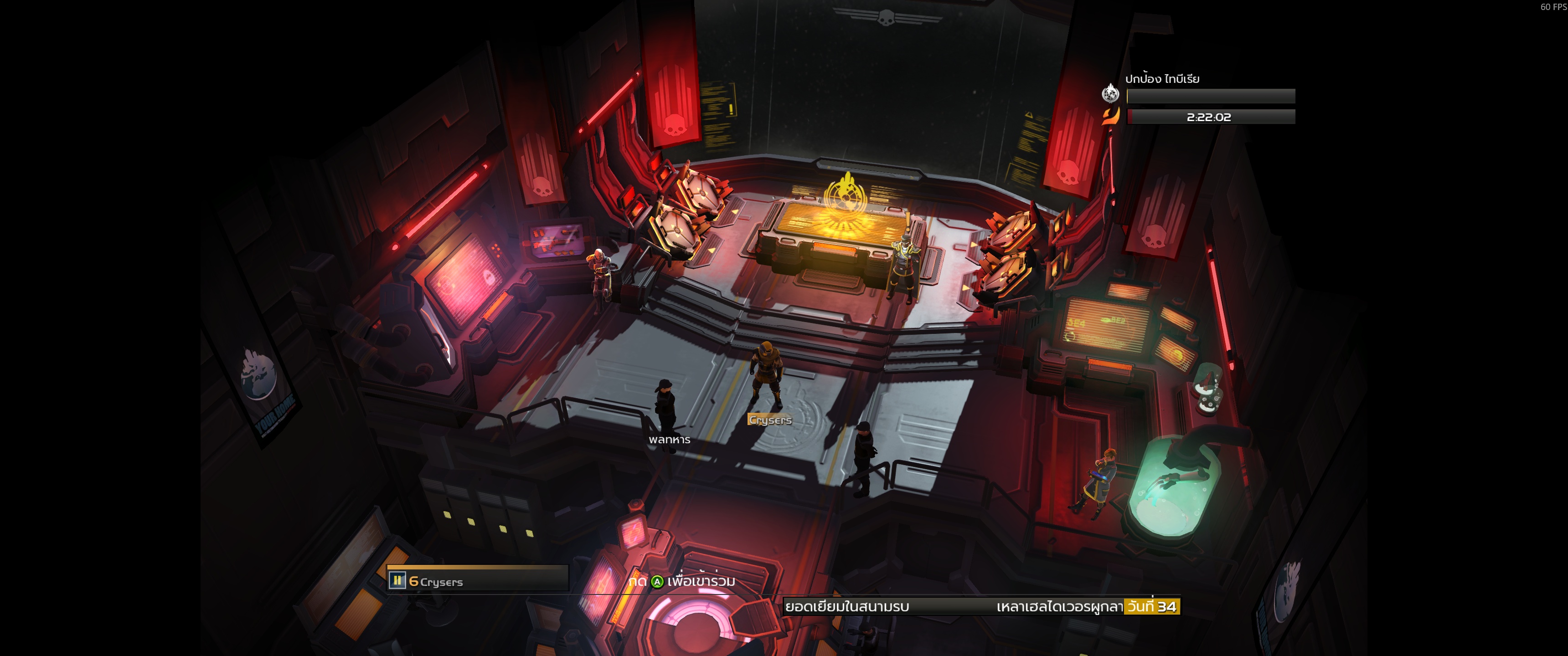
- แปลภาษาไทยสมบูรณ์แบบ (3,697 แถวข้อความ) ครอบคลุมเมนู UI แคมเปญ และสารานุกรม
- ฟอนต์ Prompt รองรับสระภาษาไทยระดับพิกเซล คมชัด สวยงาม อ่านง่ายในทุกความละเอียด
- แก้ปัญหาตัวตัดคำ UTF-8 (Lua string.chsize patch) ป้องกันอาการเกมค้างและ Memory leak 100%
- รองรับตัวเกมเวอร์ชัน Steam PC (Build 6001293)
- ติดตั้งง่ายแบบ Drop-in แทนที่แพ็กเกจ contents
ภาพตัวอย่างภาษาไทยในเกม (In-Game Screenshots)
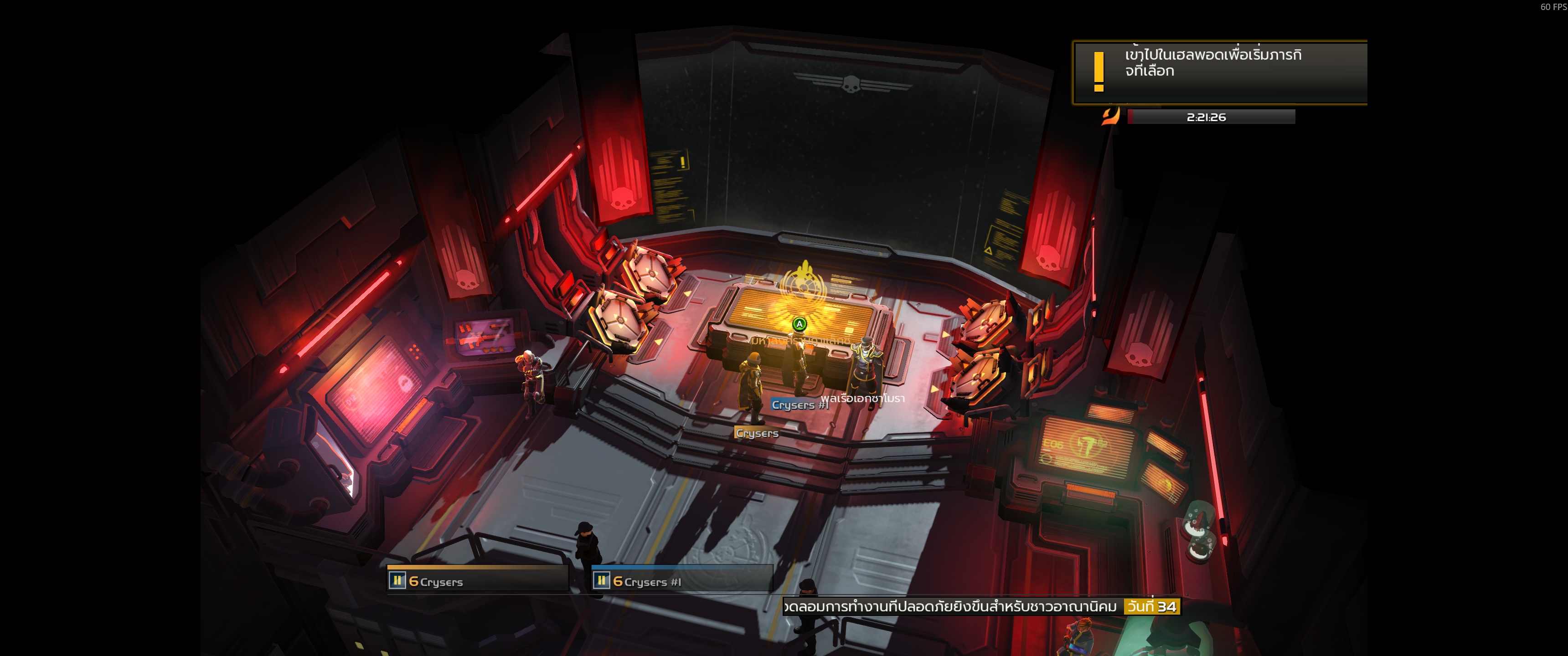
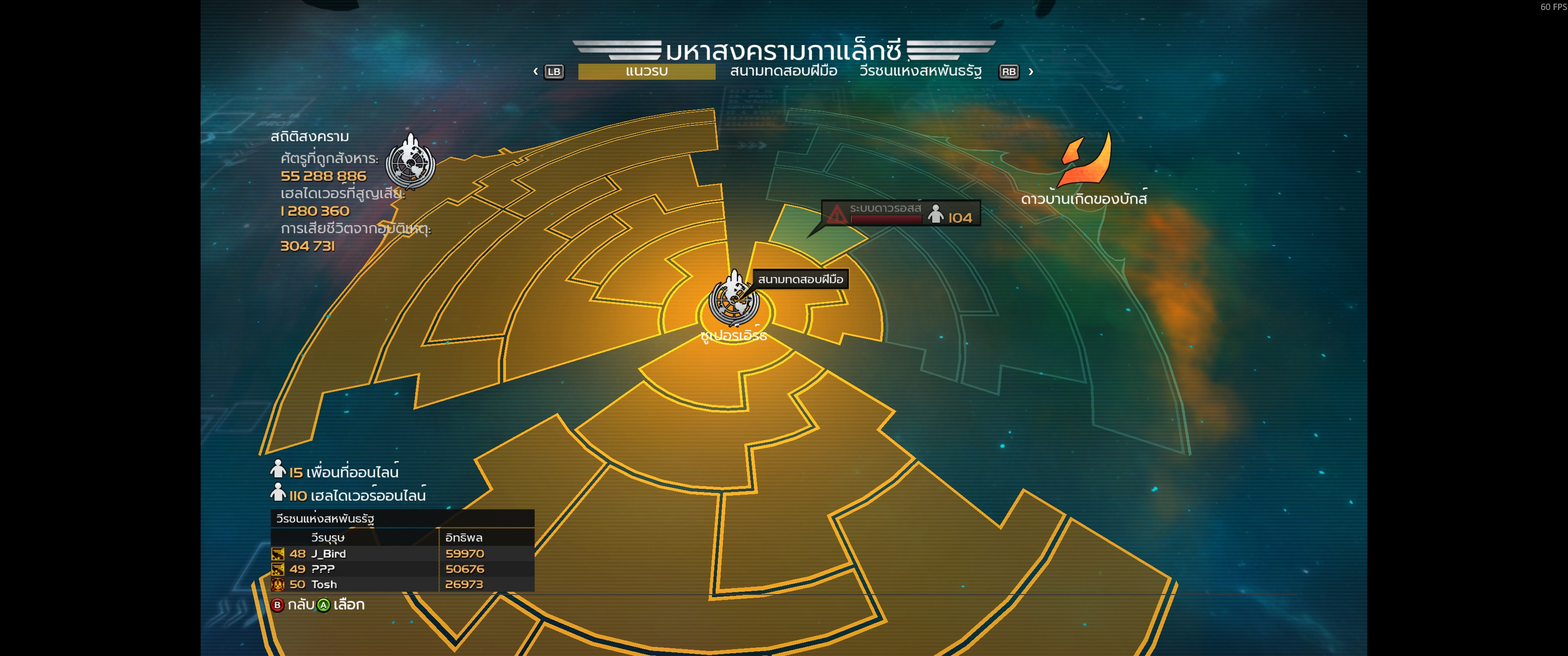
วิธีการติดตั้งและถอนการติดตั้งม็อด
🛠 วิธีติดตั้งม็อดภาษาไทย:
1. ปิดตัวเกมก่อนติดตั้ง ให้สนิท
2. แตกไฟล์ ZIP ม็อดที่ดาวน์โหลดมา จะพบโฟลเดอร์
3. เปิดโฟลเดอร์เกมใน Steam: คลิกขวาที่ HELLDIVERS > Manage (จัดการ) > Browse local files (เปิดหาไฟล์ในเครื่อง)
4. ลากโฟลเดอร์
5. เมื่อระบบถาม ให้กด Replace / แทนที่ไฟล์ในปลายทางทั้งหมด (วางในโฟลเดอร์เกมที่มีโฟลเดอร์ contents อยู่แล้ว ไม่ต้องเปิดเข้าไปข้างในก่อนวาง)
6. ตรวจสอบการตั้งค่าภาษาใน Steam ให้เป็น English (ภาษาอังกฤษ): คลิกขวาที่เกม > Properties > General > Language > English
7. เปิดเกม เข้าเล่นภาษาไทยได้ทันที!
💾 ก่อนติดตั้ง (แนะนำการสำรองไฟล์):
หากต้องการสำรองไฟล์เดิม ให้คัดลอกไฟล์ 3 รายการนี้จากโฟลเดอร์
•
•
•
🗑 วิธีถอนการติดตั้งม็อด:
• ปิดเกม > คลิกขวาที่ชื่อเกมบน Steam > Properties > Installed Files > กด Verify integrity of game files เพื่อให้ Steam กู้คืนไฟล์เดิม
• หรือคัดลอกไฟล์เดิมทั้ง 3 รายการที่สำรองไว้กลับไปแทนที่
⚠️ ข้อควรระวัง: ห้ามลบไฟล์ม็อดทั้ง 3 รายการทิ้งเฉยๆ เพราะเป็นไฟล์หลักของเกม
1. ปิดตัวเกมก่อนติดตั้ง ให้สนิท
2. แตกไฟล์ ZIP ม็อดที่ดาวน์โหลดมา จะพบโฟลเดอร์
contents3. เปิดโฟลเดอร์เกมใน Steam: คลิกขวาที่ HELLDIVERS > Manage (จัดการ) > Browse local files (เปิดหาไฟล์ในเครื่อง)
4. ลากโฟลเดอร์
contents ของม็อดไปวางในโฟลเดอร์เกม Helldivers5. เมื่อระบบถาม ให้กด Replace / แทนที่ไฟล์ในปลายทางทั้งหมด (วางในโฟลเดอร์เกมที่มีโฟลเดอร์ contents อยู่แล้ว ไม่ต้องเปิดเข้าไปข้างในก่อนวาง)
6. ตรวจสอบการตั้งค่าภาษาใน Steam ให้เป็น English (ภาษาอังกฤษ): คลิกขวาที่เกม > Properties > General > Language > English
7. เปิดเกม เข้าเล่นภาษาไทยได้ทันที!
💾 ก่อนติดตั้ง (แนะนำการสำรองไฟล์):
หากต้องการสำรองไฟล์เดิม ให้คัดลอกไฟล์ 3 รายการนี้จากโฟลเดอร์
contents ของเกมไปเก็บไว้ที่อื่นก่อน:•
dd5d5b00fde9b0fb•
9e13b2414b41b842•
9cf71054ea26dddf🗑 วิธีถอนการติดตั้งม็อด:
• ปิดเกม > คลิกขวาที่ชื่อเกมบน Steam > Properties > Installed Files > กด Verify integrity of game files เพื่อให้ Steam กู้คืนไฟล์เดิม
• หรือคัดลอกไฟล์เดิมทั้ง 3 รายการที่สำรองไว้กลับไปแทนที่
⚠️ ข้อควรระวัง: ห้ามลบไฟล์ม็อดทั้ง 3 รายการทิ้งเฉยๆ เพราะเป็นไฟล์หลักของเกม
ข้อควรระวังสำคัญ: หากเกมมีการอัปเดตแพตช์ใหม่ ให้ทำการ Verify integrity of game files บน Steam เพื่อคืนไฟล์เดิมก่อน แล้วจึงติดตั้งม็อดเวอร์ชันที่รองรับใหม่อีกครั้ง