
ม็อดภาษาไทยของเกม Unity ต้องทำให้สามอย่างตรงกัน: ข้อความที่เกมเรียกใช้ ฟอนต์ที่วาดอักษรได้ และไฟล์ที่เกมยอมโหลด บทความนี้เรียบเรียงวิธีทำงานของหน๊ด หนวด ตั้งแต่สำรวจเกมไปจนถึงชุดติดตั้งที่คืนค่าได้ พร้อมชุดเริ่มต้นสำหรับตรวจไฟล์และตารางแปลที่ลองรันได้จริง
เหมาะกับผู้ที่อ่านโครงสร้างไฟล์และใช้คำสั่งพื้นฐานได้ ตัวอย่างสคริปต์ใน ZIP ใช้โปรเจกต์สมมติ ส่วนภาพหน้าจอใช้สำเนางานจริงของ The Last Flame, Eternights และภาพ GRIME จากคลังหน๊ดหนวด ไม่ใช่สูตรแพ็กได้ทุกเกม เราไม่ได้แจกไฟล์เกมหรืออ้างว่าการรันสคริปต์ผ่านแปลว่าเล่นได้แล้ว ใช้ไฟล์เกมที่คุณมีสิทธิ์ใช้งาน และตรวจ build ของตนเองก่อนเสมอ
ทั้ง 12 ขั้นตอนมีภาพหน้าจอพร้อมจุดที่ต้องดู ภาพ TStudio เปิดจากสำเนา 25 แถวเมนูของ The Last Flame ส่วนภาพ JSON และ Bible เป็นการเปิดรายงานเดิมด้วย Notepad++ ไม่ใช่การรันแพ็กหรือทดสอบเกมใหม่ ทุกภาพแตะเพื่อเปิดขนาดเต็มได้ บนมือถือขยายภาพเพื่ออ่านตัวอักษรเล็ก
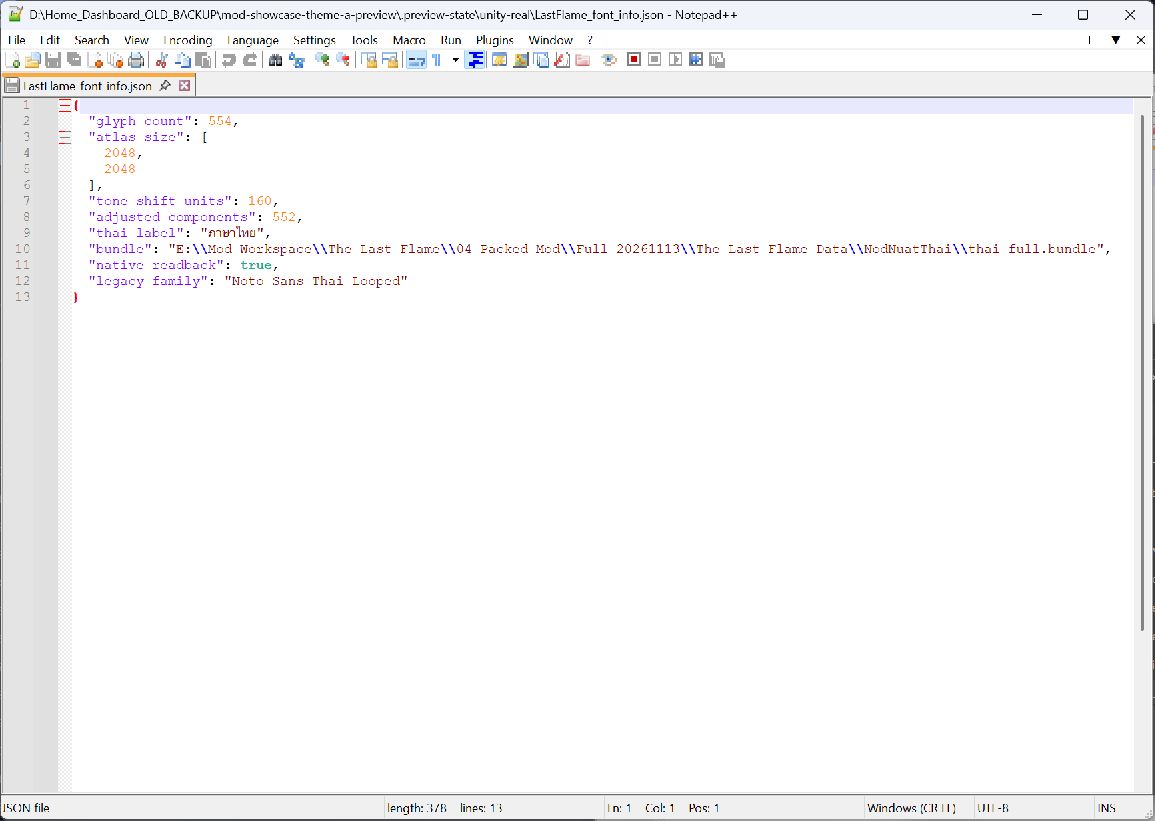
สำหรับงานฟอนต์ The Last Flame ใช้ pipeline native ด้วยสคริปต์ Python จึงแสดงรายงานจริงของงานนั้น ส่วนวิธี Font Asset Creator ด้านล่างเป็นอีกเส้นทางหนึ่งตามเอกสาร Unity ไม่ใช่ภาพอ้างว่าโปรเจกต์นี้ใช้ Unity Editor สร้างฟอนต์
01 / เริ่มจากรู้ว่าเกมนี้เก็บภาษาไว้ที่ไหน
อย่าเพิ่งเปิดไฟล์แล้วแทนคำอังกฤษทุกจุด เกม Unity อาจใช้ Unity Localization, I2 Localization, gettext, JSON/XML/CSV, ฐานข้อมูลบทสนทนา หรือข้อความที่ฝังในฉาก ข้อความบางส่วนอาจอยู่ในภาพ ขณะที่บางประโยคถูกสร้างระหว่างเล่น การพบตารางภาษาอังกฤษหนึ่งไฟล์จึงยังไม่ใช่หลักฐานว่าพบทั้งเกมแล้ว
บันทึกชื่อเกม ร้านค้า AppID หรือ package identity, Build ID ที่ตรวจพบ, เวอร์ชันเกม และ Unity version แยกกัน จากนั้นระบุ Mono หรือ IL2CPP ด้วยหลักฐานร่วมกัน เช่น Managed assemblies, GameAssembly และ metadata ไม่ใช้ชื่อไฟล์เพียงอย่างเดียวฟันธง เพราะแพ็กเกจและแพลตฟอร์มจัดไฟล์ต่างกันได้
| สิ่งที่สำรวจ | มองหาอะไร | เอาไปตัดสินใจเรื่องใด |
|---|---|---|
โฟลเดอร์ *_Data | resources, sharedassets, scene และ streamed data | ข้อความกับฟอนต์อยู่คนละไฟล์หรือไม่ |
StreamingAssets | ตารางภาษา bundle และ Addressables catalog | ต้องรักษา dependency / CRC / hash อย่างไร |
| Mono / IL2CPP | assemblies หรือ metadata ที่ตรงเกม | จะอ่าน MonoBehaviour schema ได้ครบหรือไม่ |
| ตัววาดข้อความ | TMP, UGUI, NGUI, IMGUI หรือระบบของเกม | ต้องแก้ฟอนต์และ routing กี่เส้นทาง |
ใน Unity Localization แต่ละ String Table ผูก key กับ locale และข้อความ ข้อมูลนี้ช่วยให้เลือก field ภาษาเป้าหมายได้ถูกต้อง ไม่ควรแปล ID หรือ key ที่โค้ดใช้เรียกตารางไปด้วย [1]
ควรได้: เอกสารสำรวจที่บอกแหล่งข้อความ ตัววาดฟอนต์ และสิ่งที่ยังไม่ทราบ แทนการเริ่มด้วยคำแปลจำนวนมาก
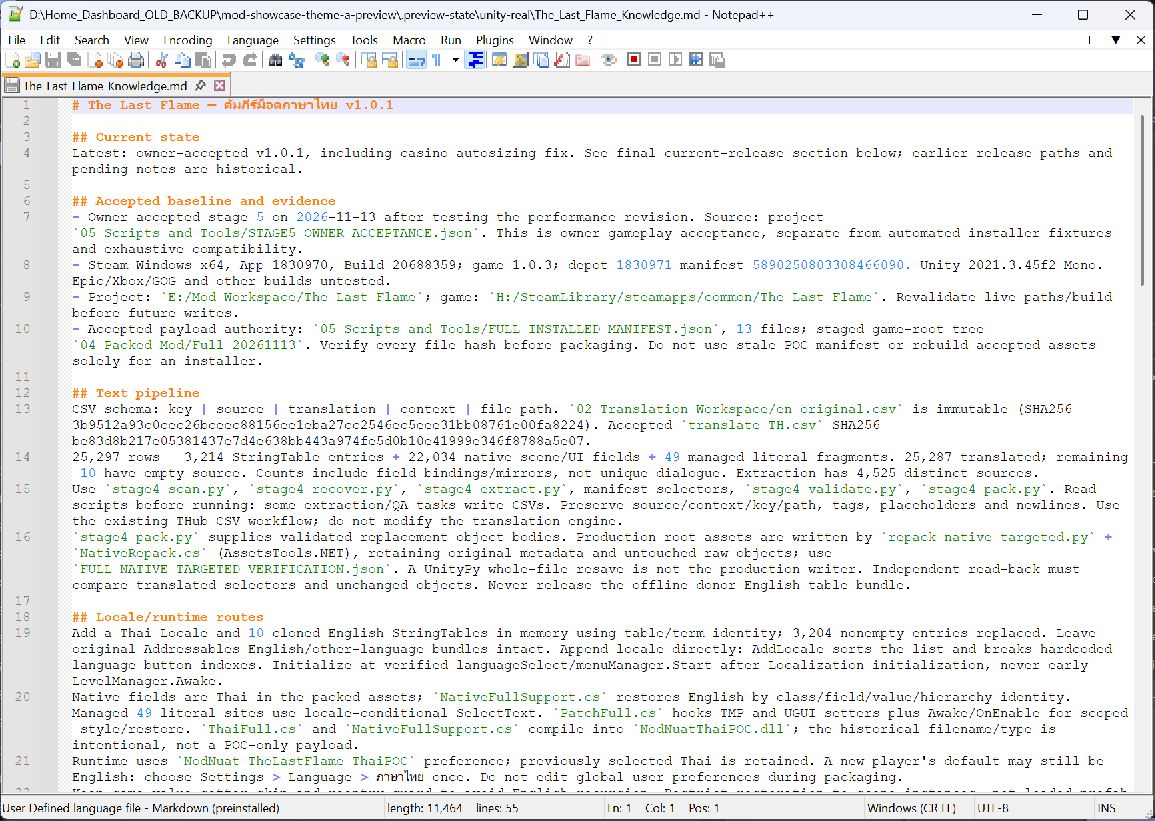 เปิดภาพเต็ม ↗
ดูจุดไหนในภาพ / ระบุเกมและ build ก่อนเริ่ม
- เปิดบันทึกสำรวจเกมของตนเอง แล้วหาส่วน Accepted baseline and evidence ตามตัวอย่าง
- แยก Steam Build, เวอร์ชันเกม และ Unity version คนละช่อง จากนั้นระบุ Mono/IL2CPP พร้อมหลักฐาน
- จดร้านค้าและรุ่นที่ยังไม่ทดสอบไว้ด้วย ภาพนี้ระบุว่า Epic/Xbox/GOG ยังไม่ผ่านการทดสอบ
02 / แยกต้นฉบับ งานแปล ฟอนต์ และผลแพ็ก
โครงสร้างที่เราใช้ทำให้ย้อนกลับได้ว่าไฟล์ใดเป็นต้นฉบับ ไฟล์ใดผ่านการแก้รอบไหน และ release หยิบมาจาก revision ใด ปิดเกมก่อนคัดลอกไฟล์ที่จำเป็นมาเป็นต้นฉบับ เก็บสำเนานี้ไว้โดยไม่เขียนทับ และอย่าใช้ไฟล์ที่ติดตั้งม็อดไทยแล้วเป็นฐาน “อังกฤษเดิม” ในรอบถัดไป
ExampleGame_Thai/
├── 01_Original_Backup/        # ต้นฉบับที่ไม่แก้
├── 02_Translation_Workspace/  # CSV / glossary / QA
├── 03_Font_and_UI/            # font / mapping / atlas
├── 04_Packed_Mod/             # แยกผลแพ็กเป็น revision
├── 05_Scripts_and_Tools/      # scripts / manifests / logs
├── 06_Releases/               # ชุดที่พร้อมส่งผู้เล่น
└── 07_Image_Resources/        # ภาพตรวจและภาพคู่มือ
ดาวน์โหลดชุดเริ่มต้นด้านล่าง แตก ZIP แล้วลองตรวจ CSV ที่ให้มาก่อน สคริปต์สองตัวใช้ Python 3.10 ขึ้นไปและ standard library ไม่มีขั้นตอนติดตั้ง AI หรือเปิดแก้เกม
ชุดเริ่มต้น Unity ภาษาไทย
CSV 5 คอลัมน์ · glossary · ตัวตรวจ placeholder · ตัวบันทึก SHA256 · README
# รันจากโฟลเดอร์ที่แตกชุดเริ่มต้น
python tools/validate_csv.py translation.example.csv --report csv-check.json

# เมื่อเตรียม 01_Original_Backup ของคุณแล้ว
python tools/snapshot.py 01_Original_Backup --out baseline.json
ตัว snapshot อ่านไฟล์เป็นชิ้นและเก็บ relative path, จำนวนไบต์ และ SHA256 รายงานต้องอยู่นอกโฟลเดอร์ที่สแกนและใช้ชื่อใหม่ทุกครั้ง สคริปต์จะไม่เขียนทับรายงานเก่าและไม่ตาม symlink แต่ไม่ได้ตั้ง filesystem เป็น read-only ให้แทนคุณ
ควรได้: ต้นฉบับที่เก็บแยก รายงาน hash และบันทึกว่าใช้เกม build ใดเป็นฐาน
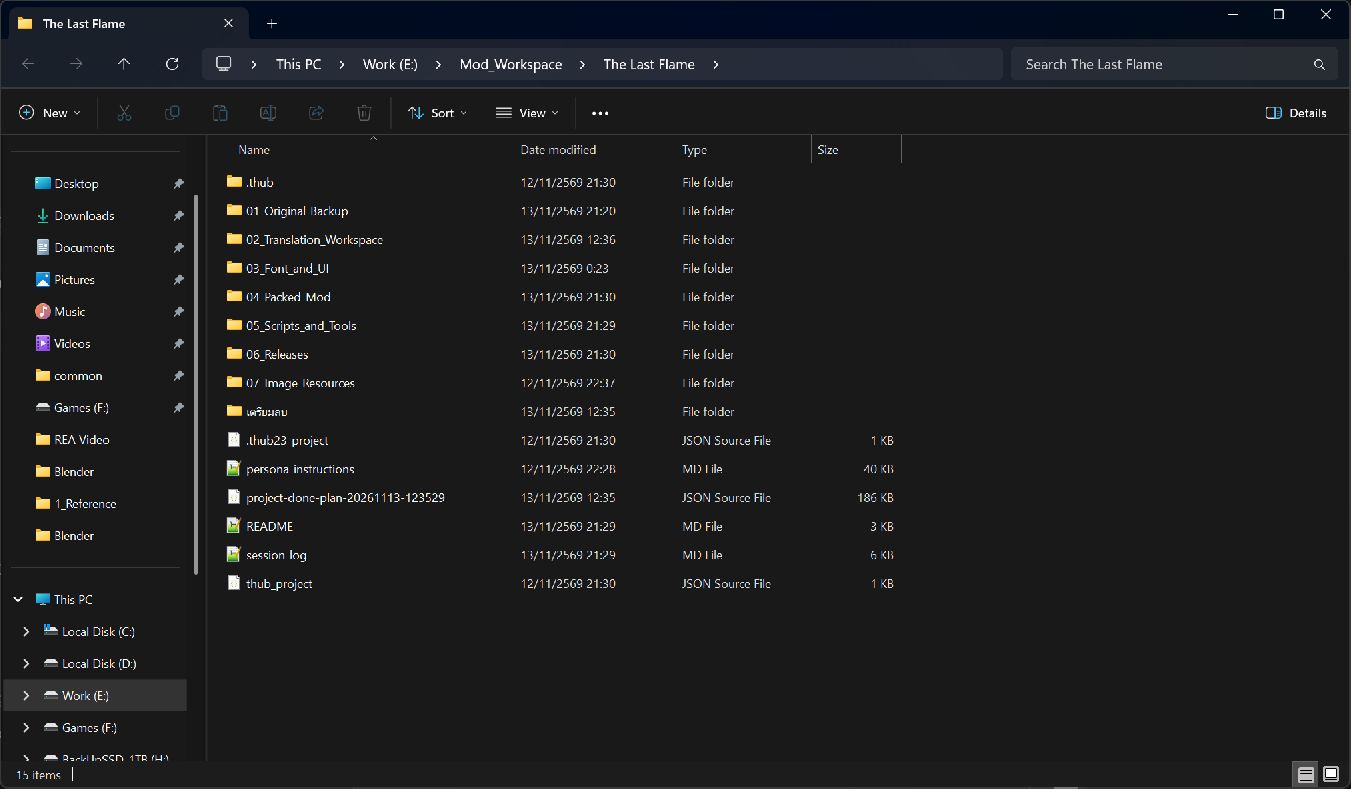 เปิดภาพเต็ม ↗
ดูจุดไหนในภาพ / แยกงานเป็นเจ็ดส่วน
- เปิดโฟลเดอร์โปรเจกต์ด้วย File Explorer และใช้มุมมอง Details เพื่ออ่านชื่อได้ครบ
- วาง CSV ไว้ใน 02_Translation_Workspace และผลแพ็กแยก revision ไว้ใน 04_Packed_Mod
- เก็บสคริปต์กับรายงานไว้ใน 05_Scripts_and_Tools ส่วน 06_Releases ใช้เฉพาะชุดส่งมอบ อย่าเอาไฟล์ทดลองปนเข้า ZIP
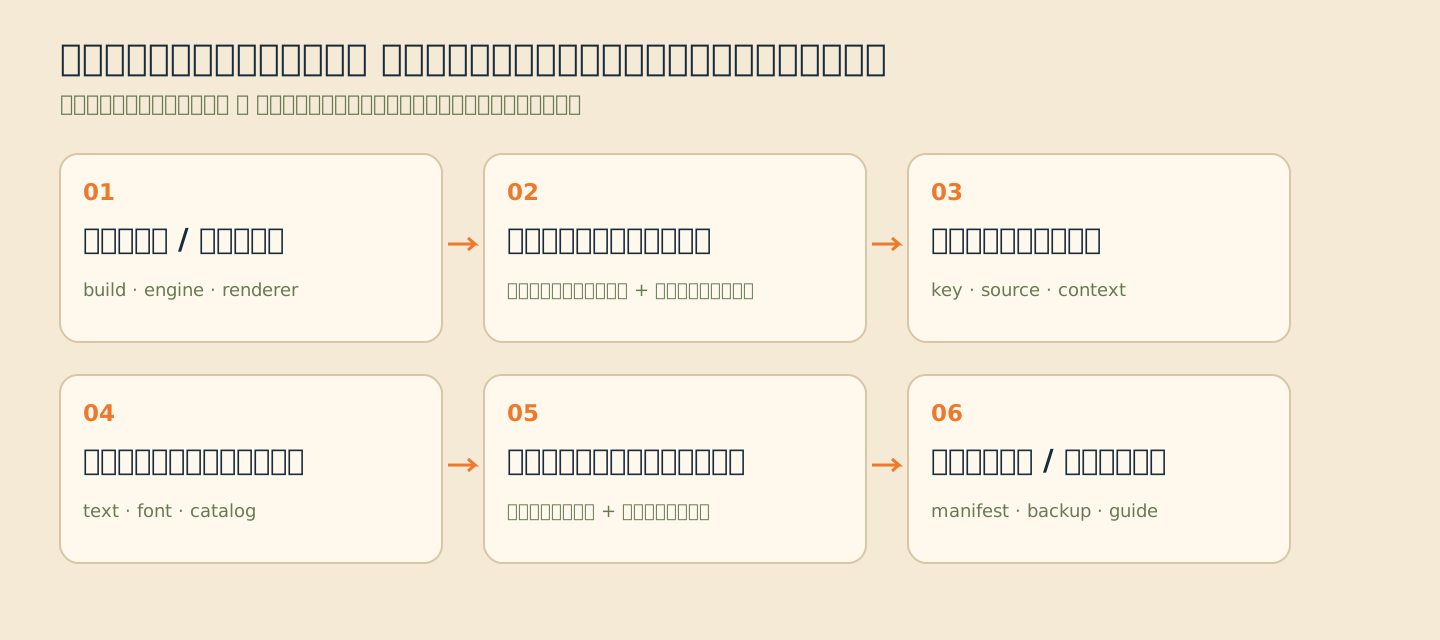
03 / สกัดเป็นตารางที่ย้อนกลับไปหาเจ้าของข้อความได้
ใช้ asset inspector เพื่อดูชนิดวัตถุและ dependency ก่อนส่งออก ถ้าใช้ UnityPy ให้ตรึงรุ่นเครื่องมือในโปรเจกต์และทดสอบกับไฟล์จริงของเกม หากใช้ AssetRipper เพื่อสำรวจ อย่าเข้าใจว่า export โปรเจกต์ได้แปลว่า reimport กลับเข้าเกมได้ทันที ส่วน UABEA/AssetsTools.NET ใช้อ่านหรือเขียน serialized data ได้ แต่ยังต้องมี schema และ selector ที่ถูกต้อง [2]
สำหรับ MonoBehaviour ที่ถูก strip schema ต้องเตรียม type information ที่ตรง build; ฝั่ง IL2CPP อาจต้องสร้าง DummyDll จาก metadata ที่ตรงกัน หากอ่านได้แค่ field ของ base class หรือแปล string ไม่ได้ครบ ให้บันทึกว่าเป็นจุดติดขัด การเขียน string ความยาวใหม่ลง binary แบบเดา offset เสี่ยงทำให้โครงสร้างเสีย
ใช้คอลัมน์มาตรฐาน key,source,translation,context,file_path ตาม workflow ของเรา โดย source ต้องไม่ถูกเกลาหรือ normalize ทิ้งโดยไม่บันทึก แม้จะเป็นเว้นวรรคหรือบรรทัดใหม่ก็ตาม
| คอลัมน์ | เก็บอะไร | ตัวอย่างสมมติ |
|---|---|---|
key | ตัวตนที่ไม่ซ้ำและสร้างซ้ำได้ | menu::en::start |
source | ข้อความเดิมตรงตามไฟล์ | Coins: {0} |
translation | คำแปลที่อ่านได้ ก่อนแปลง PUA | เหรียญ: {0} |
context | table, field, locale, เจ้าของ asset และบริบท | inventory / value / English |
file_path | พาธ asset ต้นทาง | ExampleGame_Data/resources.assets |
ตัว packer ต้องผูกแถวกับ field identity จริง เช่น asset + PathID + ชื่อ field + locale/term ไม่ใช้ข้อความภาษาอังกฤษเป็น key เพียงอย่างเดียว เพราะ “Save” อาจหมายถึงบันทึกเกมหรือช่วยชีวิตคน ถ้าโครงสร้างให้ได้แค่ลำดับ ต้องรักษาลำดับภายในเจ้าของตารางและจัดคิวตาม source โดยตรวจกลับได้
ทำรายงานแยกโดเมน: เมนู ไอเทม สกิล เควสต์ บทพูด tutorial และข้อความในฉาก แถวที่เป็น mirror ของวัตถุเดียวกันต้องอัปเดตครบแต่ไม่บวกเป็นคำแปลใหม่ซ้ำ และอย่าตัด key ที่ไม่พบการอ้างอิงตรง ๆ ทิ้งทันที เพราะเกมอาจประกอบ key ระหว่างรัน
ควรได้: CSV ที่ key ไม่ซ้ำ พร้อม coverage report แยกตารางและรายการที่ยังอ่านไม่ได้
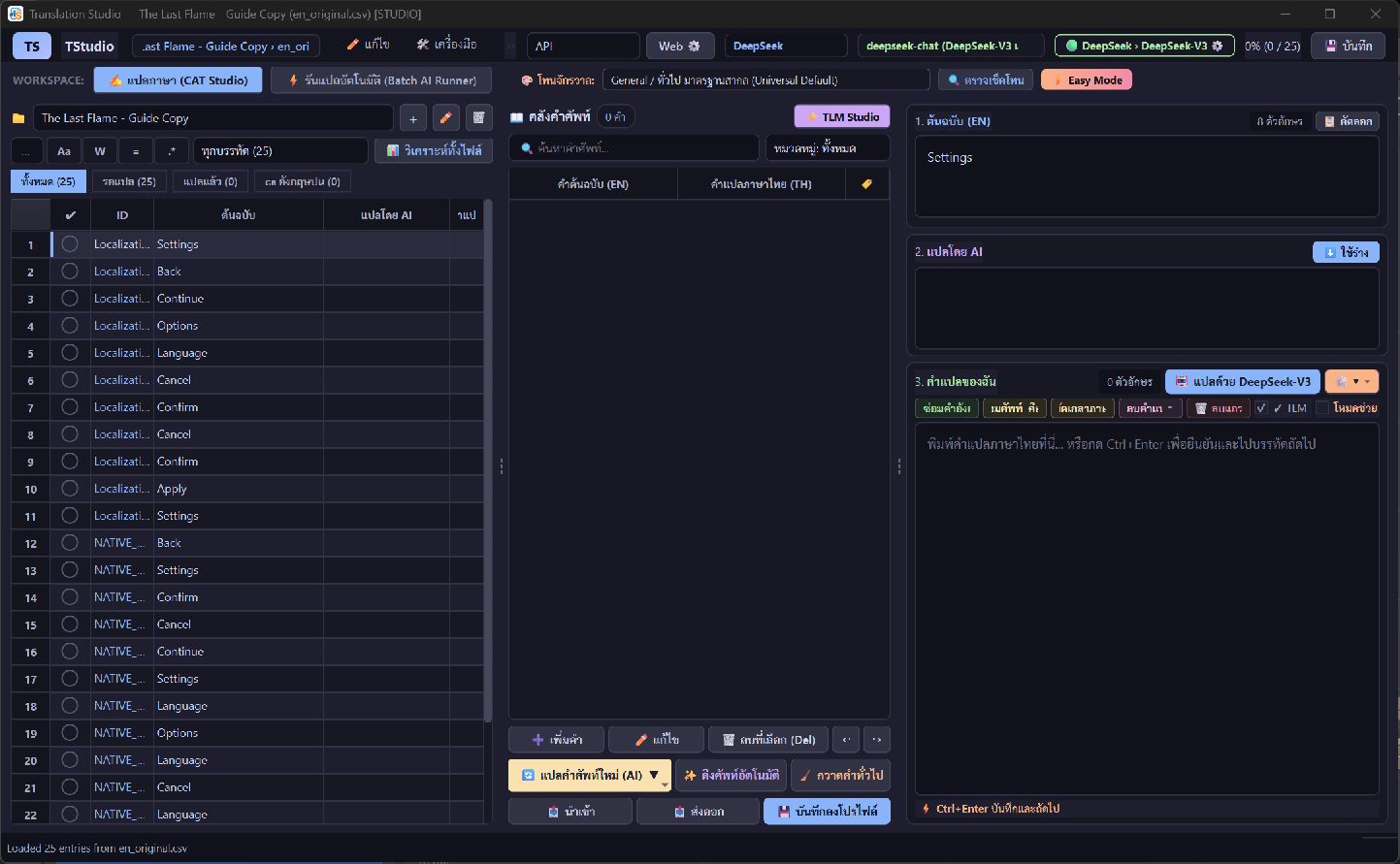 เปิดภาพเต็ม ↗
ดูจุดไหนในภาพ / ตรวจตารางก่อนแปล
- เตรียม CSV ห้าคอลัมน์ตามตัวอย่าง แล้วเปิดสำเนานั้นด้วย TStudio
- ดูตารางด้านซ้าย: ID ต้องยังผูกกับต้นฉบับ เช่น Settings และ Back ได้ แม้คำอังกฤษซ้ำกันหลายจุด
- เลือกแถวเพื่อตรวจต้นฉบับด้านขวา ก่อนเริ่มแปลให้เก็บ key, context และ file_path ไว้ครบ อย่าสรุปว่าจำนวนแถวในภาพคือทั้งเกม
04 / พิสูจน์ภาษาไทยก่อนแปลทั้งเกม
เลือกข้อความทดสอบเล็ก ๆ ที่พบได้เร็ว เช่นปุ่มเมนู 3–5 จุด ข้อความยาวหนึ่งย่อหน้า และหน้าจอที่ใช้ฟอนต์คนละน้ำหนัก ลองสระบน–ล่าง วรรณยุกต์ซ้อน สระอำ ตัวเลข และภาษาอังกฤษในประโยคเดียวกัน
กด {button} เพื่อรับไอเทม {0} ชิ้น
พลังชีวิต +10% / HP 250 / Lv.12
แพ็กลง revision ทดลองที่แยกจากต้นฉบับ แล้วลองในเกมจริง ตรวจว่าปุ่มกดได้ ข้อความไม่เป็นสี่เหลี่ยม สระไม่ชนขอบบรรทัด ไม่หลุดกรอบ และโหลดฉากต่อได้ ภาพตัวอย่างด้านล่างเป็นภาพม็อดที่มีอยู่ในคลัง ไม่ใช่ผลรันชุดเริ่มต้น และไม่ได้ยืนยันความเข้ากันได้ของทุก build
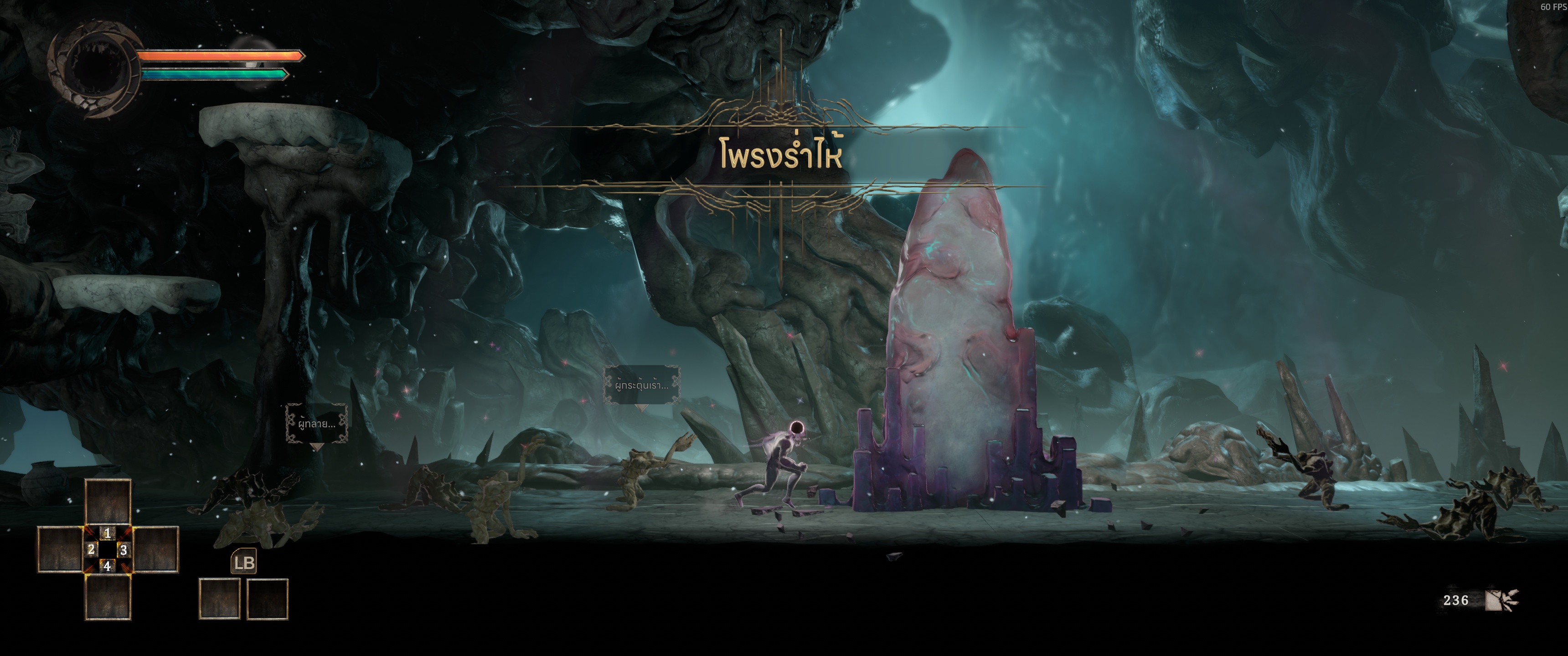
ถ้าทดสอบเมนูผ่านแต่ tutorial หรือประวัติบทสนทนายังเป็นสี่เหลี่ยม ให้ตาม font reference ของหน้าจอนั้นก่อน งาน Eternights ของเราพบเส้นทาง Thin แยกจาก Regular/Bold นี่เป็นบทเรียนเรื่องการไล่เส้นทางฟอนต์ ไม่ใช่เหตุผลให้คัดลอก PathID ของ Eternights ไปใช้กับเกมอื่น
ควรได้: ภาพหน้าจอ บันทึก renderer/font ที่ใช้ และผลลองเกมของ POC ก่อนเริ่มงานแปลใหญ่
ดูจุดไหนในภาพ / ภาษาไทยต้องอยู่ในฉากได้
- ดูชื่อพื้นที่ โพรงร่ำไห้ ตรงกลางภาพ และป้ายข้อความเล็กในฉาก ว่าตัวอักษรกับวรรณยุกต์ไม่กลายเป็นกล่องหรือถูกตัด
- สำหรับ POC ของเกมคุณ ให้เลือกคำสั้น คำยาว ตัวเลข และวรรณยุกต์หลายระดับ ทดลองทั้งเมนูและ HUD ที่ใช้ renderer ต่างกัน
- จดฉาก build และไฟล์ที่ทดลองไว้ ภาพ GRIME นี้เป็นผลจากม็อดที่มีอยู่แล้ว ไม่ยืนยันว่าเกมอื่นจะใช้ฟอนต์หรือ packer เดียวกันได้
05 / ใช้ตารางเดิมเข้า THub แล้วเกลาภาษาในบริบท
ในโปรเจกต์ที่มี TRun/THub อยู่แล้ว ให้ใช้ระบบแปลและ schema ที่ตกลงไว้ สร้างสะพานนำเข้า–ส่งออกจาก asset ของเกม ไม่แก้แกนระบบแปลหรือเขียนวงจรเรียก AI ชุดใหม่เพียงเพื่อทำเกมนี้ การระบุว่าใช้ THub Studio 2.2 ต้องตรงเครื่องมือที่โปรเจกต์นั้นใช้จริง
ทำอภิธานศัพท์ก่อนรอบใหญ่: ชื่อตัวละคร สถานที่ สกิล ทรัพยากร และความหมายเฉพาะเกม กำหนดสรรพนามจากความสัมพันธ์ของตัวละคร ส่วนชื่อไอเทมแบบอังกฤษหรือสองภาษาต้องเป็นโหมดที่ทีมเลือก ไม่สลับรูปแบบไปมาตามประโยค
เก็บคำแปลร่างและคำแปลที่ตรวจแล้วแยก revision ตรวจคำกำกวมกับประโยคข้างเคียงโดยไม่แต่งข้อมูลที่เกมไม่ได้บอก ตัวอย่าง “Save” ในปุ่มกับ “Save him!” ในบทพูดควรได้คำแปลต่างกัน จึงต้องรักษา context แม้ source จะซ้ำ
เมื่อมีรายการใหม่จากอัปเดตเกม ให้จับคู่ด้วย stable identity และ source ที่ตรงกัน หาก source เปลี่ยน แม้ key เหมือนเดิมก็ให้เข้าคิวตรวจ ไม่คัดคำแปลเก่าใส่โดยอัตโนมัติ
ควรได้: CSV ฉบับอ่านได้พร้อม glossary และประวัติ revision ที่ชัด ไม่เก็บ PUA ทับฉบับแปลที่คนใช้ตรวจ
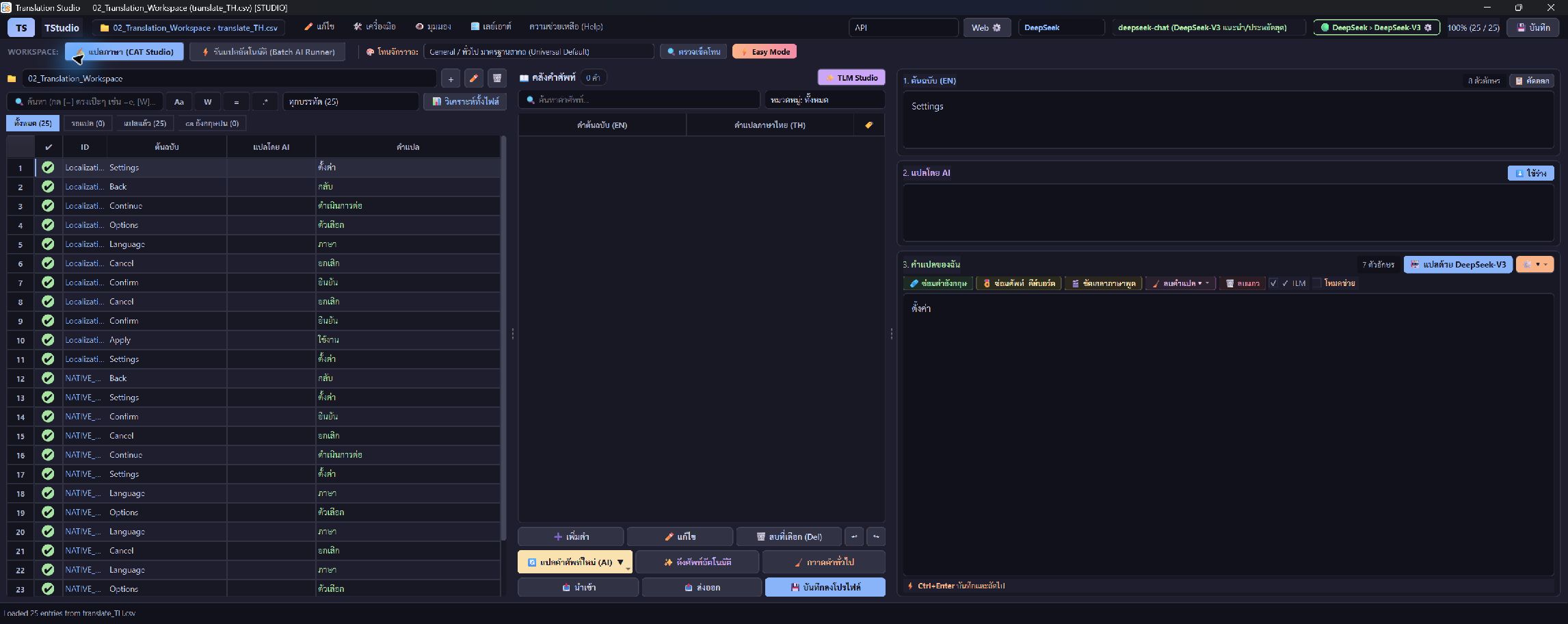 เปิดภาพเต็ม ↗
ดูจุดไหนในภาพ / อ่านต้นฉบับคู่คำแปล
- เลือก Settings ในตารางซ้าย แล้วเทียบช่อง 1. ต้นฉบับ (EN) กับช่อง 3. คำแปลของฉัน ทางขวา
- ใช้คลังคำศัพท์ตรงกลางเมื่อโปรเจกต์มี glossary ที่ตรวจแล้ว ภาพนี้คลังศัพท์ว่าง จึงยังไม่แสดงการใช้ glossary จริง
- ถ้าฝึกแก้คำ ให้แก้ในสำเนาและกด บันทึก มุมขวาบน จากนั้นตรวจ CSV ซ้ำก่อนแพ็ก ไม่จำเป็นต้องกดแปล AI เพื่อทำขั้นตอนนี้
06 / ตรวจตัวแปร แท็ก และจำนวนแถวก่อนแพ็ก
คำที่เห็นไม่ใช่ทั้งหมดของ string ตัวแปร {0}, {player}, %s หรือแท็กอย่าง <color=#ffcc00> อาจควบคุมการแสดงผล การลบหรือเปลี่ยนตัวเล็ก–ใหญ่ทำให้เกมเสียรูปแบบหรือแทนค่าผิดได้ ขณะเดียวกัน 10% efficiency เป็นประโยคธรรมดา ไม่ควรถูกตัวตรวจที่เขียนกว้างเกินไปจับเป็น printf ทุกกรณี
ต้นฉบับ: <b>Press {button}</b>
คำแปล:   <b>กด {button}</b>

คงเดิม: <b>  </b>  {button}
แก้ได้: ข้อความที่ผู้เล่นอ่าน ระหว่างโครงสร้างเหล่านั้น
ชุดเริ่มต้นตรวจ header, key ซ้ำ, แถวแปลว่าง, simple placeholders, printf บางรูปแบบ, แท็ก TMP ที่ระบุ และลำดับ newline แบบอนุรักษนิยม ลองลบ {button} จากแถวตัวอย่างแล้วรันใหม่ จะพบ error และ exit code 1 ส่วนข้อมูลตัวอย่างเดิมควรเป็น 3 แถวแปล ไม่มี error
ตัวตรวจนี้ไม่ได้เป็น parser ของทุกเกม Unity Smart Strings มีไวยากรณ์ซ้อนและเงื่อนไข จึงต้องใช้ตัวตรวจเฉพาะพร้อมลองค่าในเกม ไฟล์ที่ผ่าน preflight ยังอาจมีแปลผิดบริบท ตัวแปรเฉพาะเกม หรือฟอนต์ตกหล่นได้ [3]
ก่อนแพ็กจริง เปรียบเทียบ key และ source กับ snapshot ตอนสกัดอีกครั้ง แยกจำนวนแถวทั้งหมด จำนวน source ไม่ว่าง จำนวนแถวแปล และ field ที่เป็น mirror การนับทุกแถวว่าเป็นประโยคไม่ซ้ำจะทำให้รายงาน coverage สูงเกินจริง
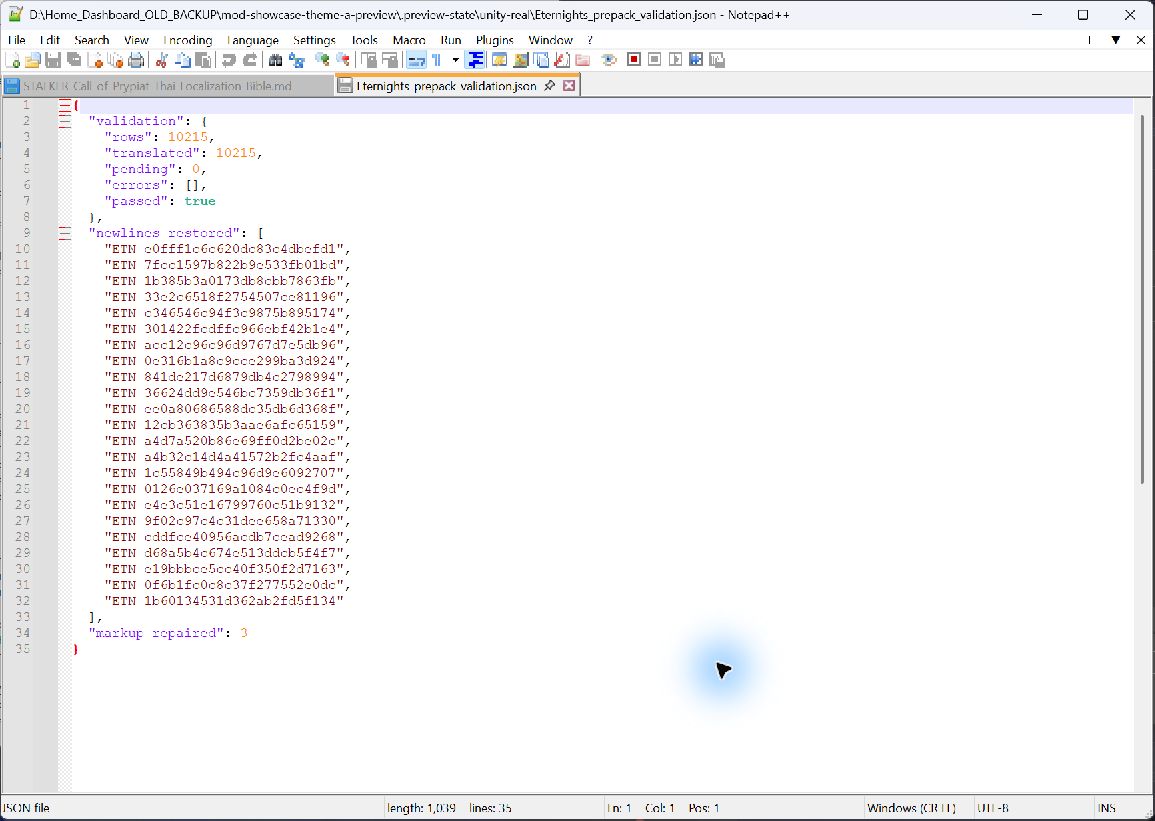 เปิดภาพเต็ม ↗
ดูจุดไหนในภาพ / อ่านผลตรวจและรายการซ่อม
- เปิด JSON รายงานที่ตัวตรวจของโปรเจกต์สร้างขึ้น เช่นใช้ File → Open ใน Notepad++
- ตรวจ rows, translated, pending, errors และ passed ร่วมกัน อย่าดูเพียง passed ช่องเดียว
- เลื่อนดู newlines_restored และ markup_repaired แล้วกลับไปตรวจแถวที่เกี่ยวข้องกับต้นฉบับ การซ่อมอัตโนมัติต้องมีร่องรอยตรวจย้อนกลับได้
07 / ทำฟอนต์ไทยให้ตรงกับตัววาดข้อความ
เริ่มจากตรวจว่าฟอนต์และระบบเดิมรองรับไทยอยู่แล้วหรือไม่ หากมีเส้นทาง native ที่ใช้ได้ ให้รักษาเส้นทางนั้นก่อน ปัญหา glyph หายกับวรรณยุกต์วางผิดตำแหน่งเป็นคนละเรื่อง การเพิ่มอักษรลง atlas อย่างเดียวจึงไม่รับประกันว่าสระจะถูกจัดวางถูก
สำหรับ TextMeshPro ให้จับคู่ FontAsset, source Font, atlas และ material ตาม schema ของเกม ตรวจ Regular/Bold/Thin และ fallback ที่แต่ละหน้าจอใช้ อย่าคัด asset จาก Unity รุ่นใหม่ไปใส่รุ่นเก่าโดยไม่ตรวจความเข้ากันได้ เอกสาร TMP อธิบายโครงสร้างและการสร้าง font asset แต่ค่าที่ใช้ในแต่ละเกมต้องพิสูจน์เอง [4]
| เส้นทาง | สิ่งที่ต้องรักษา | สิ่งที่ต้องตรวจ |
|---|---|---|
| Static TMP | glyph metrics, atlas, material และ PPtrs | อักษรที่ใช้จริงครบและไม่ล้น atlas |
| Dynamic TMP | glyph เดิม source font และ fallback chain | เติมอักษรใหม่ได้ ไม่ทำ Latin/icon เดิมเสีย |
| UGUI / NGUI / IMGUI | binding และรูปแบบฟอนต์ของระบบนั้น | อย่าคิดว่าแก้ TMP แล้วจะครอบคลุมทั้งหมด |
ลงมือเตรียม TMP FontAsset ทีละส่วน
- เตรียมโปรเจกต์เครื่องมือแยก: ใช้ Unity และแพ็กเกจ TMP ที่เข้ากับ asset ของเกม ไม่เปิดแก้ไฟล์ต้นฉบับในโฟลเดอร์เกมโดยตรง บันทึกรุ่นเครื่องมือและฟอนต์ที่ใช้พร้อมสิทธิ์แจกจ่าย
- เตรียมข้อความสำหรับสร้างชุดอักษร: รวมอักษรจากคำแปลฉบับที่อนุมัติ ถ้าใช้ PUA ให้นำผลหลัง mapping มารวม แล้วเพิ่ม ASCII ตัวเลข สัญลักษณ์ และอักษรที่เกมยังเรียกจากภาษาเดิม เก็บเป็นไฟล์ UTF-8 แยกจาก CSV
- เปิด Font Asset Creator: ในรุ่นที่ใช้เมนูนี้ ให้ไปที่ Window → TextMeshPro → Font Asset Creator เลือก source font ของ revision ที่กำลังทำ และป้อนชุดอักษรที่เตรียมไว้ในโหมด custom characters หรือจากไฟล์ตามรุ่นเครื่องมือ
- ปรับ sampling, padding และ atlas: เริ่มจากข้อกำหนดของ asset เดิม ไม่คัดขนาดจากเกมอื่น ตรวจรูป glyph และรายชื่ออักษรที่สร้างไม่ได้ก่อนกดบันทึก ถ้าพื้นที่ไม่พอให้ทบทวน subset/ขนาด/จำนวน atlas ตามที่ renderer รองรับ
- เก็บผลเป็นชุดเดียวกัน: FontAsset, atlas texture, material และ source font ต้องอ้างอิงกันถูก บันทึก mapping และ hash ของไฟล์ที่เกี่ยวข้อง การเปลี่ยน atlas dimensions ต้องตรวจ material ที่อ้างขนาดด้วย
- ย้ายลงวัตถุปลายทางอย่างมี schema: รักษา m_GameObject, m_Script และ game-local PPtrs ตามไฟล์ปลายทาง แก้เฉพาะ reference ที่ตรวจแล้วว่าต้องชี้ใหม่ ไม่ transplant ทั้ง asset จาก Editor แล้วถือว่าใช้ได้ทันที
- ตรวจครบทั้งชุดและหน้าจอ: อ่านผลที่แพ็กกลับมา ตรวจ glyph/atlas/material และลอง Regular, Bold, Thin รวมถึง UGUI/NGUI ที่เกมอาจใช้แยกกัน
ขั้นตอนใน Editor นี้ช่วยเตรียม asset เท่านั้น ตัวฉีด/แพ็กกลับต้องเขียนตาม schema ของเกม และบางเกมใช้การเติม glyph ลง Dynamic source font เดิมแทนการสร้าง Static asset ใหม่
ถ้าตัววาดเดิมจัด Thai combining marks ไม่ได้ วิธีที่เราใช้ในบางเกมคือสร้างชุดอักษรประกอบในพื้นที่ Private Use Area หรือ PUA พร้อม mapping จากข้อความไทย แล้วแปลงเฉพาะสำเนาที่จะนำไปแพ็ก ฟอนต์กับ mapping ต้องเป็นคู่เดียวกัน และต้องมี glyph ครบทุก codepoint ที่ผลแปลงใช้
สร้าง subset จากคำแปลที่เสร็จแล้ว พร้อม ASCII และสัญลักษณ์ที่เกมยังใช้ การลด glyph ช่วยควบคุมขนาด atlas แต่ไม่ควรลบ glyph เดิมที่ไอคอนหรือข้อความอังกฤษต้องอาศัย อย่าตั้ง atlas 4096 หรือยกวรรณยุกต์ +160 เป็นสูตรตายตัว แม้ค่านั้นเคยใช้ได้ในบางงาน
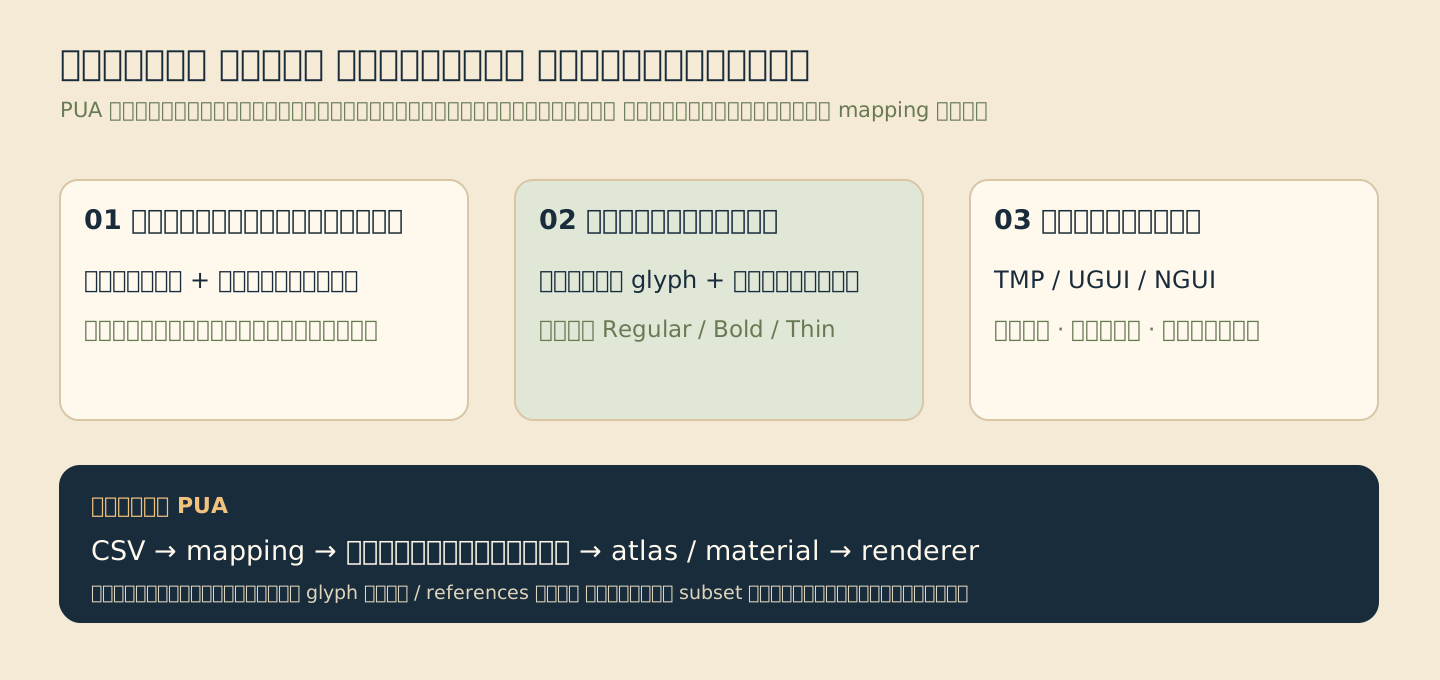
กรณี GRIME ของเราใช้ Dynamic font จึงรักษา glyph เดิมแล้วเพิ่มส่วนที่ขาด ขณะที่ Oxygen Not Included ต้องดูทั้ง TMP และ UGUI บทเรียนร่วมคือ “ขยายเส้นทางที่เกมใช้อยู่” ไม่ใช่แทนทุกฟอนต์ด้วยไฟล์เดียวโดยไม่สำรวจ
 เปิดภาพเต็ม ↗
ดูจุดไหนในภาพ / ตรวจ glyph, atlas และ read-back
- เปิดรายงานฟอนต์ของ output revision ที่จะใช้ แล้วเทียบ glyph_count กับชุดตัวอักษรของคำแปล
- ตรวจ atlas_size และ native_readback พร้อม path ของ bundle ให้ตรงกับผลแพ็กชุดเดียวกัน
- หากใช้ PUA ให้เก็บ Mapping.json, TTF และ TMP bundle ที่จับคู่กันไว้ ห้ามคัดลอกค่า tone shift หรือจำนวน glyph ในภาพไปใช้เป็นค่ามาตรฐานกับเกมอื่น
08 / แพ็กลงสำเนา และพิสูจน์ว่าส่วนอื่นไม่เปลี่ยน
เมื่อ CSV กับฟอนต์พร้อม ให้สร้าง output directory ใหม่ตาม revision อ่านต้นฉบับที่ตรึงไว้และแทนเฉพาะ field ที่อนุมัติ คงภาษาอื่น IDs ชื่อ label ที่เป็น logic, scripts และ object references ไว้ การเปิดไฟล์ได้ในเครื่องมือเดียวกับที่ใช้เขียนยังไม่พอ ควรเปิดผลลัพธ์ซ้ำด้วยตัวอ่านอิสระเมื่อทำได้
จุดที่ต้องตรวจคือ key/source ที่ selector ชี้อยู่จริง, translation หลัง mapping, Material properties, texture format/byte order, atlas dimensions และ PPtr ที่ชี้ไปยังวัตถุปลายทาง ป้องกันการเขียนทับ reference ข้ามไฟล์ด้วย ID จากเกมคนละรุ่น
บทเรียนจาก native serialization ของเรา: ถ้าใช้ UnityPy save_typetree ให้ใช้ผล serialized ที่คืนมาและตรวจไฟล์ที่บันทึกจริง อย่าคิดว่า backing data ที่อ่านผ่านอีก method ถูกอัปเดตแล้วเสมอ ส่วน asset ที่ไม่มี schema ครบต้องแก้ปัญหาการอ่านให้ได้ก่อน ไม่เสี่ยงเขียน string ความยาวใหม่แบบ in-place
# ตัวอย่างเทียบสอง root ที่จัด relative path เหมือนกัน
python tools/snapshot.py 04_Packed_Mod --out output.json --compare baseline.json
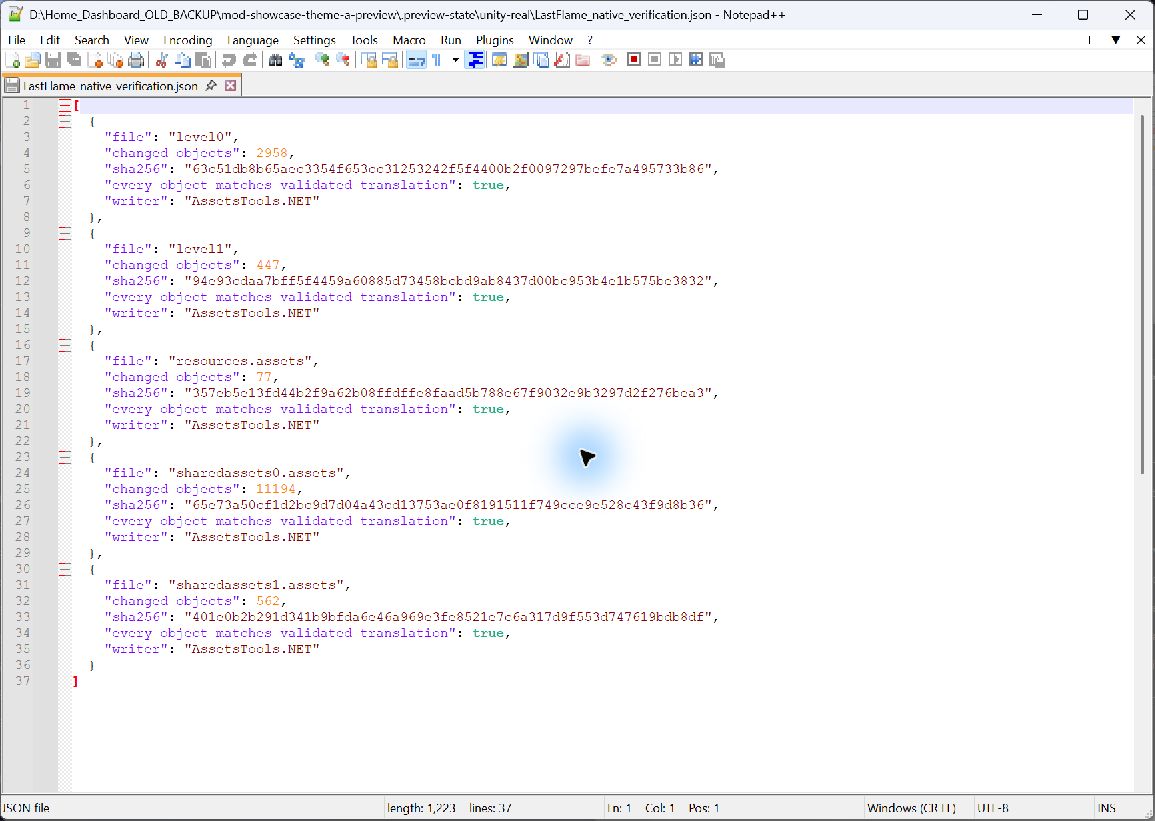
รายงานนี้บอกว่าไฟล์ใดเปลี่ยน ไม่ได้พิสูจน์ว่าเฉพาะ field ภาษาเปลี่ยน ตัวแพ็กเกอร์ของเกมยังต้องมีรายงานเปรียบเทียบวัตถุที่ไม่ใช่เป้าหมาย และรายการไฟล์ที่เปลี่ยนต้องตรงกับสิ่งที่วางแผนไว้
ควรได้: packed manifest, รายงาน readback ของข้อความ/ฟอนต์ และหลักฐานว่า untargeted objects ไม่เปลี่ยน
 เปิดภาพเต็ม ↗
ดูจุดไหนในภาพ / ยืนยันสิ่งที่แพ็กจริง
- เปิดรายงาน read-back ที่สร้างจาก output หลังแพ็ก อย่าใช้รายงานจากก่อนแก้ไฟล์
- ตรวจ file, sha256, writer และ every_object_matches_validated_translation แยกแต่ละ asset
- ตรวจหลักฐานรักษา object ที่ไม่แก้เพิ่มเติมด้วย ช่องเทียบคำแปลเป็น true อย่างเดียวไม่รับรองว่าทุกส่วนอื่นของเกมคงเดิม
09 / Addressables: catalog ต้องตรงกับ bundle ชุดเดียวกัน
บางเกมโหลด bundle ผ่าน catalog ที่เก็บขนาด hash หรือ CRC การแพ็ก bundle ใหม่แล้วใช้ catalog เก่าอาจทำให้เกมไม่ยอมโหลด แม้ไฟล์นั้นเปิดได้ในเครื่องมือ จึงต้องสำรวจ catalog ที่เกมใช้จริง และตรวจเส้นทางโหลด ไม่อนุมานว่าโฟลเดอร์สำเนาที่ชื่อ Windows คือชุด active เสมอ [5]
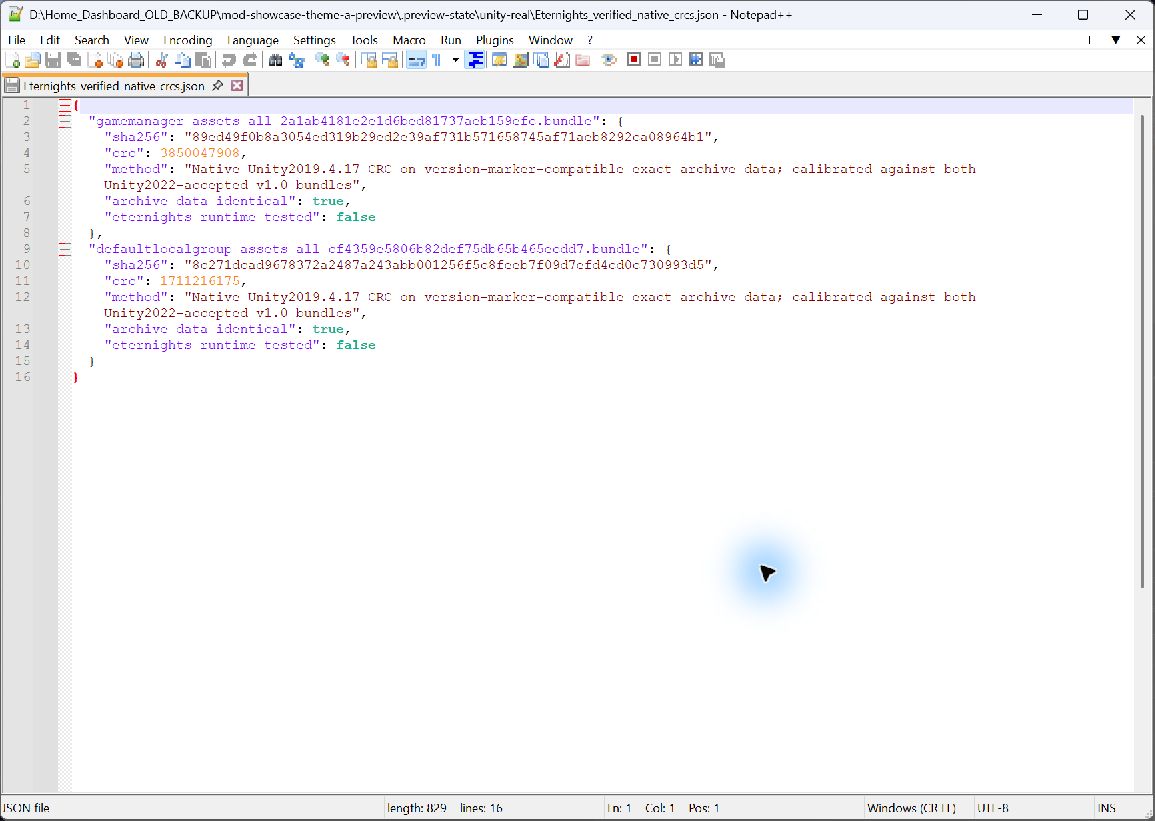
แนวทางของเราคือรักษานโยบายตรวจของต้นฉบับ ถ้าเกมใช้ CRC ไม่เป็นศูนย์ ให้หาค่าที่ runtime ที่เหมาะสมยอมรับกับ output ชิ้นนั้น ไม่ปิด CRC เพื่อข้ามอาการโดยไม่เข้าใจสาเหตุ ถ้าต้นฉบับตั้ง CRC เป็นศูนย์อยู่แล้ว ให้บันทึกหลักฐานและรักษานโยบายเดิม อย่าเปลี่ยนตามคู่มือทั่วไปเพียงอย่างเดียว
ผูก CRC/hash ที่ตรวจได้กับ SHA256 ของ bundle ผลลัพธ์ทุกครั้ง แพ็กใหม่แม้แก้หนึ่งคำก็ต้องตรวจใหม่ งาน Eternights ให้บทเรียนว่าค่า checksum ที่เครื่องมือคำนวณได้กับสิ่งที่ Unity runtime ยอมรับอาจต้องพิสูจน์แยกกัน และการตรวจ CRC ไม่ได้แทนการเล่นเกม
Unity version เท่ากันไม่พอจะยืนยันว่า root asset หรือ MonoScript IDs ใช้แทนกันได้ กรณี Eternights ต้องแพ็ก root บนต้นฉบับของแต่ละร้าน ส่วนที่จะใช้ร่วมได้ต้องมีหลักฐานเทียบไฟล์ ไม่ตัดสินจากชื่อเอนจิน
 เปิดภาพเต็ม ↗
ดูจุดไหนในภาพ / อ่านค่า CRC พร้อมขอบเขตทดสอบ
- เปิดรายงาน CRC แล้วเทียบชื่อ bundle กับไฟล์จริงใน revision ที่กำลังทำ
- บันทึก hash และวิธีคำนวณร่วมกับ CRC การได้เลข CRC มาอย่างเดียวไม่รับรองว่า runtime จะยอมโหลด
- อ่าน runtime_tested ให้ครบ หากยังเป็น false ให้ระบุว่ายังรอทดสอบเกม อย่าเปลี่ยน catalog ของเกมอื่นตามตัวเลขในภาพ
10 / ตรวจสองชั้น: ไฟล์ผ่าน และเกมใช้งานได้
ชั้นแรกเป็น static verification: decode ผลแพ็กกลับมาตรวจ จำนวนแถวครบตามขอบเขต placeholder ไม่หาย font glyph ครบ reference ถูก และไฟล์ที่ติดตั้งมี hash ตรงกับที่ตรวจแล้ว ชั้นที่สองเป็น runtime/visual verification: ต้องเปิดเกมและลองหน้าจอที่ใช้ข้อมูลจริง
| จุดทดสอบในเกม | มองหาอาการ | เก็บหลักฐาน |
|---|---|---|
| เมนูและตั้งค่า | ปุ่มกดได้ ไทยไม่ล้น ตัวเลข/ภาษาเดิมยังอยู่ | ภาพก่อน–หลังและรุ่นเกม |
| บทพูดและตัวเลือก | ชื่อผู้พูด ตัวแปร ลำดับเสียง และการตัดบรรทัด | ฉาก/เซฟ/ขั้นตอนที่ทำซ้ำได้ |
| Inventory / skill / quest | คำยาว tooltip สี และไอคอนเดิม | หน้าจอสั้นกับยาว |
| Tutorial / history / โหลดเซฟ | ฟอนต์คนละน้ำหนัก ฉากใหม่ และข้อความที่ประกอบตอนรัน | รายการผ่าน/ไม่ผ่านแยกกัน |
| ความลื่นไหล | เฟรมสะดุด การสร้างฟอนต์หรือสแกน UI ซ้ำทุกเฟรม | วิธีวัดและเงื่อนไขเครื่อง |
ก่อนติดตั้งทดสอบให้ตรวจว่าเกมปิด สำรองต้นฉบับอยู่ และลง checkpoint แล้ว คัดลอกเฉพาะ output ที่ผ่านตรวจและเทียบ hash ปลายทาง ถ้า crash ให้คืนเฉพาะไฟล์ที่เกี่ยวข้องจาก backup ที่ยืนยันได้ แล้วแยกหาสาเหตุจากการเปลี่ยนล่าสุด
คำว่า “ทดสอบแล้ว” ต้องมีขอบเขต เมนูผ่านไม่ได้ยืนยันทั้งเกม และ Steam ผ่านไม่ได้ยืนยัน Epic/Xbox การรับรองของผู้เล่นต่อรุ่นก่อนหน้าไม่ใช่ผลทดสอบของไฟล์ที่เพิ่งแพ็กใหม่
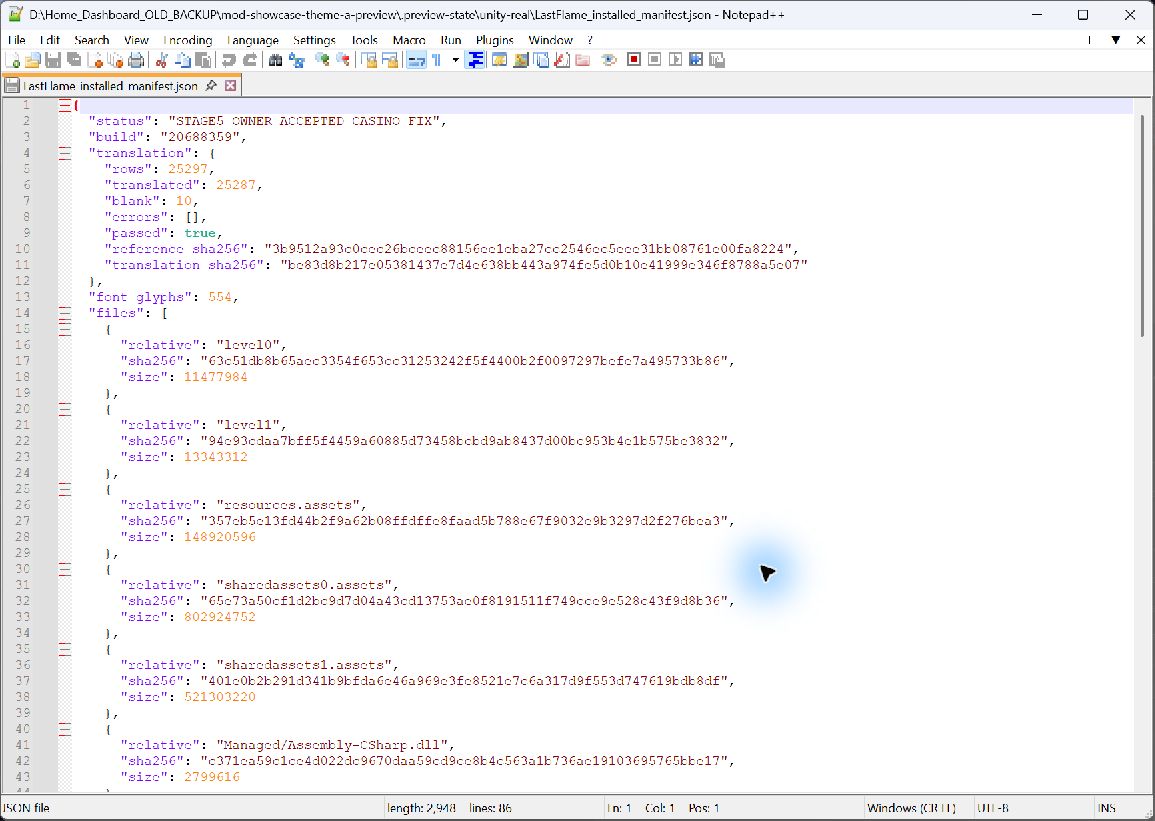 เปิดภาพเต็ม ↗
ดูจุดไหนในภาพ / ผูกผลทดสอบกับไฟล์และรุ่น
- เริ่มที่ status และ build ว่าตรงกับผลทดสอบที่บันทึกไว้หรือไม่ แล้วเทียบ hash ไฟล์ที่จะติดตั้ง
- แยก 25,297 แถวทั้งหมด, 25,287 แถวแปล และ 10 แถวต้นฉบับว่าง อย่านับเป็นบทสนทนาไม่ซ้ำทั้งหมด
- ทำรายการทดสอบในเกมตามตารางด้านล่าง เก็บภาพฉากและอาการจริงเพิ่มเติม อย่าพิมพ์สถานะ accepted เองเพียงเพราะตัวตรวจผ่าน
11 / ทำชุดติดตั้งแบบหน๊ด หนวด พร้อมถอนและกู้คืน
ใช้ payload ที่ผ่านการยอมรับแล้ว ไม่ rebuild ฟอนต์หรือ asset เพียงเพื่อเปลี่ยนหน้าตาตัวติดตั้ง ชุดส่งมอบควรมีไฟล์ที่จำเป็นจริง manifest และคู่มือติดตั้ง/ถอนภาษาไทย สำหรับแพ็กเล็กหรือกลาง เรามักจัดไฟล์ในโฟลเดอร์ Files ให้ตรวจได้และมีตัวติดตั้งแบรนด์ NodNuat เป็นตัวช่วย
ตัวติดตั้งต้องตรวจ root ของเกม อธิบายว่าจะเพิ่มหรือแทนไฟล์ใด สำรอง pre-install bytes เก็บ receipt และคืนค่าได้โดยไม่ทับการแก้ของม็อดอื่นอย่างเงียบ ๆ หน้าต่างใช้ภาพและสีประจำเกมพร้อมโลโก้ผู้แปล แต่ความสวยไม่ใช่หลักฐานว่าการติดตั้งปลอดภัย
ทดสอบ install, reinstall, update, uninstall, ไฟล์ผิดรุ่น/ผิดโครงสร้าง, เกมกำลังเปิด, พื้นที่ไม่พอ/เขียนไม่ได้, backup เสีย และการติดตั้งที่ถูกขัดจังหวะในโฟลเดอร์จำลอง จากนั้นตรวจ ZIP ที่แตกกลับมาให้ hash ตรงกับ manifest ของ payload ที่ผ่านตรวจ
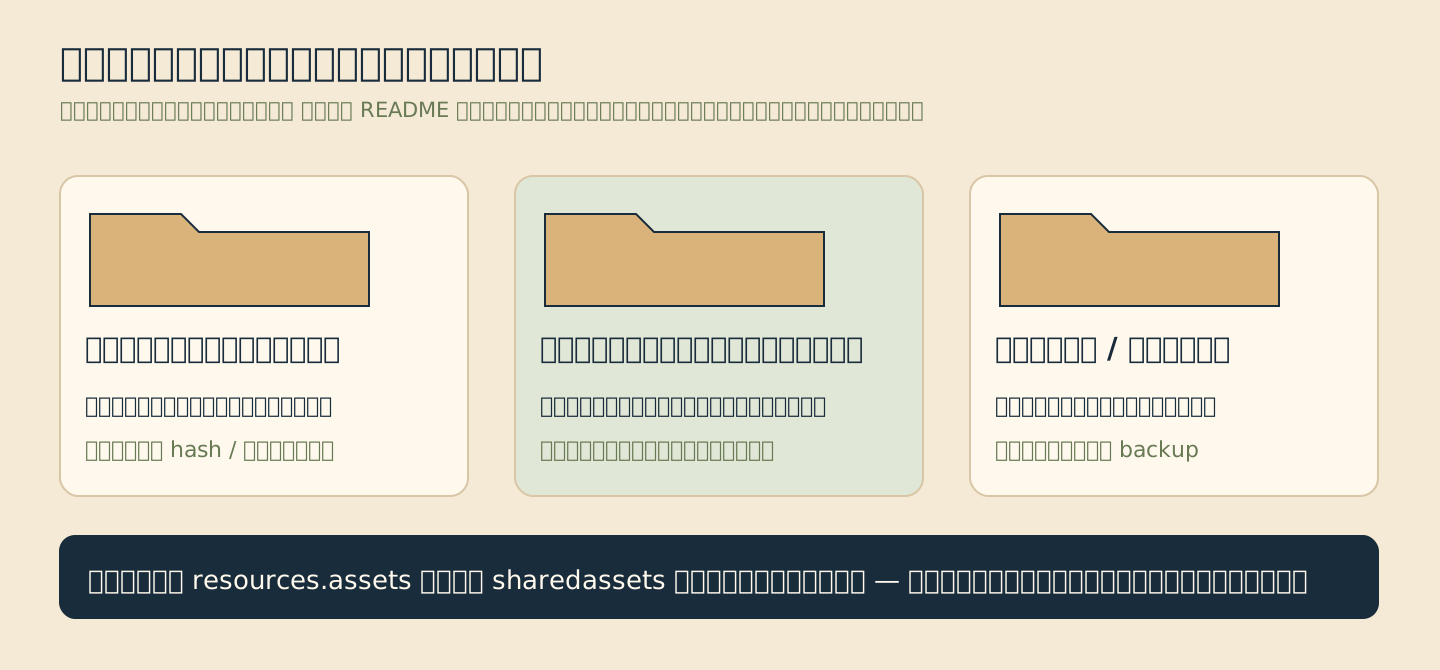
คู่มือผู้เล่นควรบอกเวอร์ชันม็อด รุ่นเกมที่เป็นหลักฐาน ภาษาที่ต้องเลือก ตำแหน่ง root วิธีลง/ถอน ข้อจำกัด และเครดิตเครื่องมือที่ใช้จริง การอนุญาตให้เลือกโฟลเดอร์เกมร้านอื่นในตัวติดตั้งไม่เท่ากับรับรอง gameplay ของร้านนั้น
ควรได้: ชุดติดตั้งและ ZIP ที่ตรวจจากไฟล์จริง README ผู้เล่น และบันทึกผลทดสอบของชุดเดียวกัน
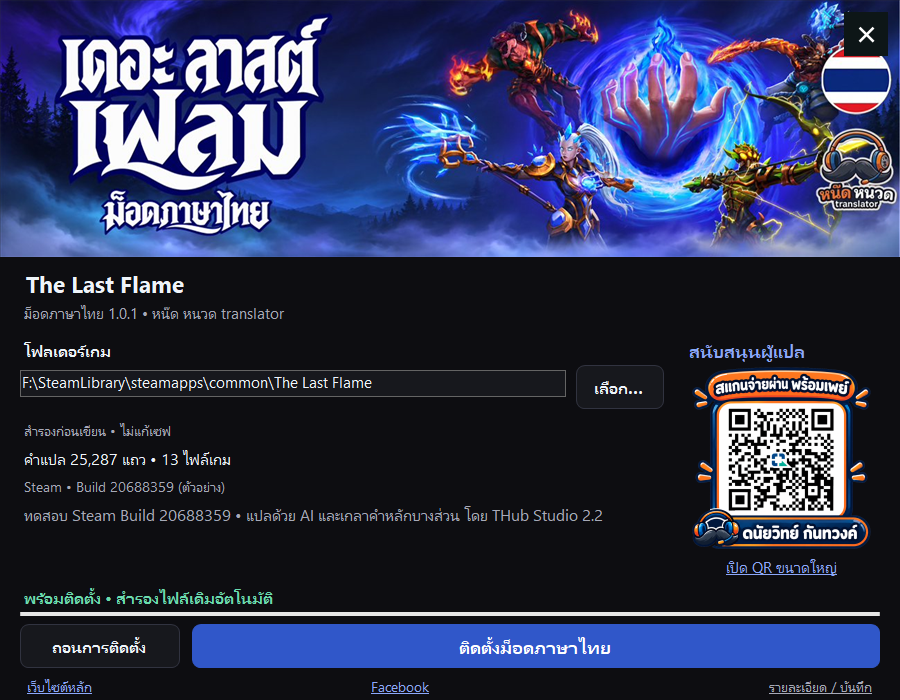 เปิดภาพเต็ม ↗
ดูจุดไหนในภาพ / ส่งมอบพร้อมสำรองและถอนติดตั้ง
- ดูชื่อเกม เวอร์ชันม็อด และ build บนหน้าติดตั้งก่อนเลือกโฟลเดอร์เกม ปุ่ม เลือก… ใช้ระบุตำแหน่งเกมจริงของผู้เล่น
- ตรวจเงื่อนไขรุ่นเกมและระบบ backup ก่อนกดติดตั้ง ต้องปิดเกมและเตรียมคืนค่าได้ตามคู่มือของชุดนั้น
- ทดสอบติดตั้ง อัปเกรด และถอนบนพื้นที่ทดสอบแยก พร้อมตรวจ hash หลังคืนค่า ภาพหน้าจอสวยอย่างเดียวไม่รับรองว่าระบบเหล่านี้ทำงาน
12 / ปิดงานด้วยบันทึกที่คนถัดไปทำต่อได้
อัปเดตเอกสารโครงการและ Modding-Knowledge ด้วย engine/build, แหล่งข้อความ, schema, วิธีเลือก field, เส้นทางฟอนต์, mapping, catalog policy, revision ที่เป็นแหล่งจริง, manifest, รายงานตรวจ และข้อจำกัด เก็บหลักฐานที่สำคัญไว้ในตำแหน่งเดิมของเกมแล้วเชื่อมสารบัญ ไม่กระจาย Bible ซ้ำหลายฉบับที่อัปเดตไม่พร้อมกัน
เมื่อเกมอัปเดต ให้สำรวจต้นฉบับใหม่ สกัด keys ใหม่ และย้ายคำแปลเฉพาะ stable identity + source ที่ตรงกัน ทำรายงาน new/changed/removed ก่อนแพ็ก revision ใหม่ ไม่ดึง PathID หรือ checksum เก่ามาใช้เพียงเพราะชื่อเกมยังเดิม
เช็กลิสต์ก่อนเรียกว่า “พร้อมส่งผู้เล่น”
รายการนี้บันทึกไว้เฉพาะเบราว์เซอร์ของคุณ ไม่ได้ส่งเข้าแอดมินหรือใช้เป็นหลักฐานการทดสอบแทนรายงาน
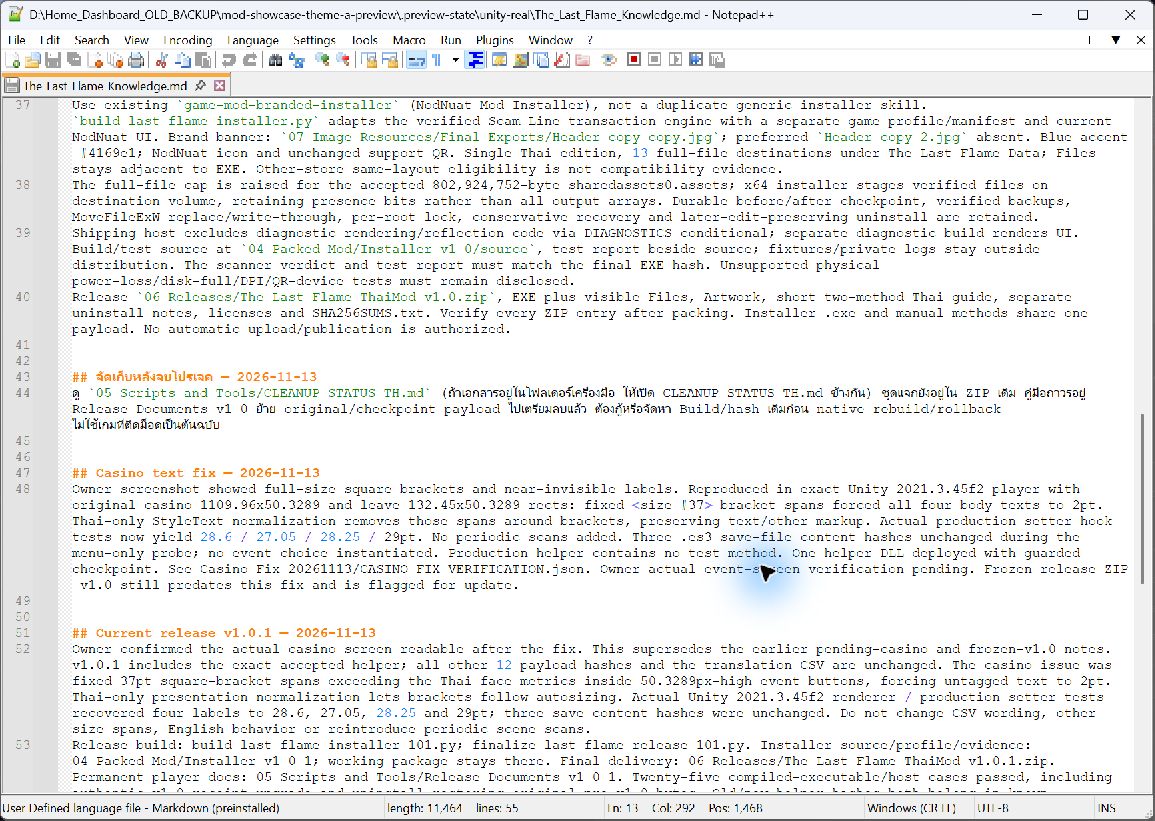 เปิดภาพเต็ม ↗
ดูจุดไหนในภาพ / เก็บประวัติเดิมและสถานะล่าสุด
- เพิ่มหัวข้อ release ใหม่พร้อมวันที่ โดยอ้างชื่อรายงาน สคริปต์ ชุดส่งมอบ และ hash ที่ตรวจย้อนกลับได้
- เขียนว่าสถานะใหม่แทนที่ pending เดิมอย่างไร เก็บเหตุและผลเก่าไว้เพื่อไม่ให้คนถัดไปแก้ย้อนกลับผิด
- บันทึกสิ่งที่ยังไม่ได้ทดสอบและไฟล์ต้นฉบับที่ต้องกู้ก่อน rebuild แล้วค่อยซิงก์คลังกลางตามขั้นตอนของโปรเจกต์
เมื่อเจออาการเหล่านี้ ให้ย้อนตรวจจุดไหน?
แปลแล้วแต่เกมยังเป็นอังกฤษ
ตรวจ locale ที่เกมใช้ field ภาษาเป้าหมาย catalog/เส้นทาง active, mirror ของตาราง และ hash ไฟล์ที่ติดตั้ง อย่าเพิ่งสรุปว่าต้องเพิ่ม runtime hook
เมนูอ่านได้ แต่บางหน้าจอเป็นสี่เหลี่ยม
ตาม font/material reference ของหน้าจอนั้น ตรวจน้ำหนัก Thin/Bold และ renderer อื่น รวมทั้งอักษรที่เพิ่งเพิ่มหลังสร้าง atlas
เกม crash หลังแพ็ก
คืน known-good backup ก่อน ตรวจ schema/serialization, string alignment, MonoScript/PPtr, byte order และ catalog แยกจากปัญหาคำแปล ห้ามแก้ CRC เป็นศูนย์เพียงเพื่อกลบอาการ
ผ่านตัวตรวจแล้ว ยังมีคำแปลผิด
ตัวตรวจโครงสร้างไม่เข้าใจทุกบริบท ให้ย้อนดูฉาก ผู้พูด และ glossary บันทึกเคสที่ตรวจอัตโนมัติไม่ครอบคลุมแล้วเพิ่มวิธีตรวจเฉพาะ
แหล่งอ้างอิงและขอบเขตการเรียบเรียง
เนื้อหาวิธีทำงานเรียบเรียงจากแนวทาง Unity Thai Localization และแนวทางชุดติดตั้ง NodNuat ของหน๊ด หนวด รวมบทเรียน The Last Flame, GRIME, Eternights และ Oxygen Not Included ตรวจเอกสารเมื่อ 14 พฤศจิกายน 2026 ตัวอย่างโค้ดเป็นเครื่องมือ preflight ที่เขียนสำหรับบทความนี้ ไม่ใช่ packer ที่รับรองทุกเกม
- Unity Localization 1.5 — String Tables · โครงสร้าง key และ locale
- UnityPy, UABEA, AssetRipper · อ่านข้อจำกัดและตรึงรุ่นเครื่องมือตามเกม คำแนะนำของบทความเรื่องรักษา CRC เป็น workflow ของเรา
- Unity — Smart Strings · แยกไวยากรณ์เงื่อนไขออกจาก simple placeholders
- TMP Font Assets, Font Asset Creator, Fallback Fonts · เอกสาร uGUI 2.0; เลือกรุ่นเอกสารให้ตรงแพ็กเกจของเกม
- Unity Addressables 1.21 — Content update builds · การจัดการ catalog และ content ที่เปลี่ยน
ภาพเกมเป็นภาพจากคลังม็อดเดิมของหน๊ด หนวด ลิขสิทธิ์เกมและภาพประกอบเกมเป็นของเจ้าของผลงาน ภาพแผนภาพสร้างเพื่ออธิบายบทความนี้ และไม่ใช่ภาพหน้าจอจาก Unity Editor
ขอบคุณที่แวะมาที่โต๊ะแปลของเรา